Instalacion oracle 26ai -Preparacion del servidor

Ya esta disponible la version on-prem de oracle26ai, con lo que en esta entrada vamos a ver de manera sencilla los pasos para su instalacion.

Paqueteria

Vamos a partir de una OEL9 con la instalacion mínima, por lo que , tendremos que instalar algunos paquetes de comodities que nos facilitaran el trabajo, como son:

  • binutils c
  • compat-libstdc++-33
  • elfutils-libelf
  • elfutils-libelf-devel
  • fontconfig-devel
  • glibc
  • glibc-devel
  • ksh
  • libaio
  • libaio-devel
  • libX11
  • libXau
  • libXi
  • libXtst
  • libXrender
  • libXrender-devel
  • libgcc
  • libxcb
  • make
  • smartmontools
  • sysstat
  • net-tools
  • nfs-utils
  • python3
  • python3-configshell
  • python3-rtslib
  • python3-six
  • targetcli
  • bc
  • tmux
  • parted
  • tcpdump
  • zip
  • unzip
  • xterm
  • lsof
  • lsscsi

Esto lo haremos con el comando

dnf install -y binutils compat-libstdc++-33 elfutils-libelf elfutils-libelf-devel \
fontconfig-devel glibc glibc-devel ksh libaio libaio-devel libX11 libXau libXi \
libXtst libXrender libXrender-devel libgcc libxcb make \
smartmontools sysstat net-tools nfs-utils python3 python3-configshell \
python3-rtslib python3-six targetcli bc compat-openssl11 tmux \
parted tcpdump zip unzip xterm lsof lsscsi \

Definicion de limites

Editaremos el fichero /etc/security/limits.d/30-oracle.conf añadiendo el contenido:

grid     soft   nofile   1024
grid     hard   nofile   65536

grid     soft   nproc    16384
grid     hard   nproc    16384

grid     soft   stack    10240
grid     hard   stack    32768

grid     soft   memlock  134217728
grid     hard   memlock  134217728

oracle     soft   nofile   1024
oracle     hard   nofile   65536

oracle     soft   nproc    16384
oracle     hard   nproc    16384

oracle     soft   stack    10240
oracle     hard   stack    32768

oracle     soft   memlock  134217728
oracle     hard   memlock  134217728

Configuration de red

Hay qequeños ajustes de red que deben de hacerse, si el sistema no esta propiamente registrado en un dns, deberemos de añadir la entrada en el fichero /etc/hosts por ejemplo

192.168.1.149 gigabyte.pamplona.name gigabyte

Ademas de esto, deberemos de poner en el fichero /etc/sysconfig/network el contenido

NOZEROCONF=yes

Y reniniciar el subsistema de red con el comando systemctl restart NetworkManager

Configuración de Huge Pages

Deberemos de meterle mano al GRUB para añadir la line transparent_hugepage=madvise
Editaremos el fichero /etc/default/grub

y donde ponía
GRUB_CMDLINE_LINUX=»resume=UUID=7691cd59-d957-4d6f-8d2b-e6825eea5403″
Lo modificaremos por
GRUB_CMDLINE_LINUX=»resume=UUID=7691cd59-d957-4d6f-8d2b-e6825eea5403 transparent_hugepage=madvise»
Y regeneraremos el grub con el comando grub2-mkconfig -o /boot/grub2/grub.cfg –update-bls-cmdline
Tras esto reiniciaremos el server.

Una vez reiniciado,comprobaremos que está así mirando el fichero /sys/kernel/mm/transparent_hugepage/enabled

[root@gigabyte ~]# cat /sys/kernel/mm/transparent_hugepage/enabled
always [madvise] never

Por que aparece ese valor y no always
Es el modo en el que Transparent HugePages se activan solo cuando un proceso lo solicita explícitamente, evitando los problemas de rendimiento que genera THP siempre activo (“always”) en bases de datos.

Creacion de usuarios y grupos

En primer lugar, como siempre tendremos que crear la estructura de usuarios y grupos que soportara la instalacion

# Crear grupos
groupadd -g 54321 oinstall
groupadd -g 54322 dba
groupadd -g 54323 oper
groupadd -g 54324 backupdba
groupadd -g 54325 dgdba
groupadd -g 54326 kmdba
groupadd -g 54327 asmdba
groupadd -g 54328 asmoper
groupadd -g 54329 asmadmin
groupadd -g 54330 racdba

# Usuario grid (Grid Infrastructure + ASM)
useradd -u 54331 -g oinstall -G dba,asmadmin,asmdba,asmoper,racdba grid
passwd grid

# Usuario oracle (Base de datos)
useradd -u 54321 -g oinstall -G dba,oper,backupdba,dgdba,kmdba,asmdba,asmoper,asmadmin,racdba oracle
passwd oracle

Creacion de arbol de directirios

Una vez tenemos los usuarios, creareos el arbol de directorios donde queremos instalar el grid.
En nuestro caso sera

  • /u01/app/grid Para el GRID
  • /u01/app/oracle/product/26ai/dbhome_1 Para el motor de bases de datos
  • /u01/app/oracle será nuestro ORACLE_BASE

# 3. Directorios OFA compartidos
mkdir -p /u01/app
mkdir -p /u01/app/oraInventory # Ubicacion del inventory de la base de datos
mkdir -p /u01/app/oracle # ORACLE_BASE compartido
mkdir -p /u01/app/oracle/product/26ai/dbhome_1 # Home de la primera base dedatos
mkdir -p /u01/app/grid # GRID_HOME

# 4. Permisos
chown -R oracle:oinstall /u01/app
chown -R grid:oinstall /u01/app/grid
chown -R oracle:oinstall /u01/app/oracle
chmod -R 775 /u01/app

Con estos sencillos pasos,deberíamos de tener el servidor configurado para proceder a la instalacion , que podremos ver en las entradas

Correlar discos de ASM con sistema

Hoy vamos a ver un pequenio y sendillo script para correlar los discos del sistema operativo y el ASM

#!/bin/bash
for i in `ls /dev/oracleasm/disks/ `; do
ASMDEVICE=/dev/oracleasm/disks/$i
#echo "Looking for $ASMDEVICE"
MINOR=`ls -l ${ASMDEVICE} |awk '{ print $5}'`
MAYOR=`ls -l ${ASMDEVICE} |awk '{ print $6}'`
DISKDEV=`ls -l /dev |grep -w $MAYOR | grep -w $MINOR|awk '{ print $10}'`
echo " The ASM device $ASMDEVICE is $DISKDEV"
#echo "The device $ASMDEVICE has a mayor=$MAYOR and minor=$MINOR"
#ls -l /dev/$DISKDEV
#ls -l ${ASMDEVICE}
#echo "====================================="
done

Usando los bloques logicos en ASM

Hoy vamos a ver una entrada que nos puede causar grandes dolores de cabeza .

Uno de los problemas con los que nos podemos encontrar cuando se modifica la tecnología de los discos físicos utilizados en el ASM es el cambio del tamaño de bloque lógico.

Supongamos que nos ofrecen un nuevo disco /dev/xvdz

Nosotros intentamos añadirlo al ASM, pero recibimos un error ORA-01378

Errors in file /u01/app/oracle/diag/rdbms/test/TEST/trace/TEST_ora_40862.trc:
ORA-01378: The logical block size (512) of file +REDO is not compatible with the disk sector size 
(media sector size is 4096 and host sector size is 4096)

Veamos las características de este disco

sudo fdisk -l /dev/xvdz
Disk /dev/xvdd: 21.5 GB, 21474836480 bytes
255 heads, 63 sectors/track, 2610 cylinders
Units = cylinders of 16065 * 512 = 8225280 bytes
Sector size (logical/physical): 512 bytes / 4096 bytes
I/O size (minimum/optimal): 4096 bytes / 4096 bytes
Disk identifier: 0x00000000

Y veamos ahora otro de los discos que tenemos

The other disks  have sector size 512
Disk /dev/xvdp: 2147.5 GB, 2147483648000 bytes
255 heads, 63 sectors/track, 261083 cylinders
Units = cylinders of 16065 * 512 = 8225280 bytes
Sector size (logical/physical): 512 bytes / 512 bytes
I/O size (minimum/optimal): 512 bytes / 512 bytes
Disk identifier: 0x00000000

Si nos fijamos, el problema que tenemos es que el sector size de nuestro nuevo disco es 8 veces mayor que el del disco viejo (521 / 4096) .

Como solucionamos ahora nuestro problema?

Tal y como indican el el blog flashdba ASM tiene un parámetro en el fichero de configuración llamado ORACLEASM_USE_LOGICAL_BLOCK_SIZE que por defecto esta a false, que era el parámetro por defecto de oracleasm-support-2.1.8.
Podemos ver su valor en el fichero /etc/sysconfig/oracleasm

# ORACLEASM_USE_LOGICAL_BLOCK_SIZE: 'true' means use the logical block size
# reported by the underlying disk instead of the physical. The default
# is 'false'
ORACLEASM_USE_LOGICAL_BLOCK_SIZE=false

Lo que vamos ha hacer es modificarlo a TRUE, de manera que el ASM sea capaz de usar los bloques de manera lógica y no se aferre a la configuración física de los mismos, esto lo hacemos con el script
oracleasm-configure.sh

  • -b|—logical-blocks sets logical blocksize usage
  • -p|—physical-blocks set physical blocksize usage

Veamos ahora cual es la información que nos dará nuestro ASM

[oracle@testserver ~]$ sysasm
 SQL> select NAME,SECTOR_SIZE,BLOCK_SIZE,DATABASE_COMPATIBILITY,COMPATIBILITY,((TOTAL_MB-FREE_MB)*100/TOTAL_MB) PERCENT_USED from v$asm_diskgroup;

NAME         SECTOR_SIZE BLOCK_SIZE DATABASE_COMPATIBILI COMPATIBILITY        PERCENT_USED
-------------------- --------- ---------- -------------------- -------------------- ------------
REDO               4096       4096 10.1.0.0.0           10.1.0.0.0             .249023438
FRA                 512       4096 10.1.0.0.0           12.1.0.0.0             44.1858724
DATA                512       4096 11.2.0.0.0           11.2.0.0.0             90.4637587

Como podeis ver, es un problema que se nos puede dar en bases de datos con ASM antiguos en los que llevemos a cabo un cambio de tecnología física.

Mas informacion en

Oracle ASMLib: Physical and Logical Blocksize

Crear un diskgoup desde asmca

Nos hemos mudado a bloger!
El contenido actualizado de esta entrada lo tienes en:

http://dba.pamplona.name/2013/12/crear-un-diskgoup-desde-asmca.html

Vamos a ver como crear un diskgroup en nuestro grid.

Lo primero que haremos será conectarnos como el usuario propietario del grid control (grid) y cargar las variables de entorno.

[oracle@rac1 grid]$ . oraenv
ORACLE_SID = [oracle] ? +ASM1
The Oracle base has been set to /oracle/11.2.0/grid
[oracle@rac1 grid]$ 

Una vez tenemos cargadas las variables, ejecutaremos el comando que lanza la interfaz gráfica asmca

Nosotros iremos a la pestaña de grupo de discos y pulsaremos en crear . Para este ejemplo crearemos el grupo DATA con los dos primeros discos con redundancia normal. tras esto, haremos lo mismo con los dos últimos (los mas pequeños) y llamaremos a el grupo INDICES

Como podemos ver, el uso de la herramienta gráfica que gestiona el ASM es bastante sencilla, en la siguiente entrada crearemos un grupo y le asignaremos discos desde la línea de comandos.

Instalacion de RAC II , instalacion de grid infraestructure

Repasando las entradas anteriores he podido comprobar como , tas la entrada de RAC I Preparativos no teníamos las siguientes entradas de instalación del RAC, así pues, vamos a hacer de nuevo la instalación para dejarla documentada.

Partimos de la base de la configuración de entorno y máquinas del post RAC I Preparativos
Como recordatorio rápido tenemos que los directorios a utilizar serán:

  • GI_HOME=/oracle/11.2.0/grid
  • ORACLE_BASE=/oracle/app/grid

    grid

Y la configuración de red de los servidores será

# Direcciones para nuestros equipos
# HOST y publica  eth0
10.0.2.2  exodar.pamplona.name   exodar
10.0.2.3  rac1.pamplona.name     rac1
10.0.2.4  rac2.pamplona.name     rac2
10.0.2.5  rac3.pamplona.name     rac3
10.0.2.6  rac4.pamplona.name     rac4
10.0.2.24 plantilla.pamplona.name        plantilla


#Virtual  Eth1  direcciones de la red sobre la que se da el servicio 
192.168.1.1  exodar-vip.pamplona.name   exodar-vip
192.168.1.2  rac1-vip.pamplona.name     rac1-vip
192.168.1.3  rac2-vip.pamplona.name     rac2-vip
192.168.1.4  rac3-vip.pamplona.name     rac3-vip
192.168.1.5  rac4-vip.pamplona.name     rac4-vip
192.168.1.24 plantilla-vip.pamplona.name        plantilla-vip

#ScaN  comentadas ya que estan dada de alta en round robin dns
# estas son las verdaderas direcciones de servicio 
#192.168.1.20  ractest.pamplona.name  ractest
#192.168.1.21  ractest.pamplona.name  ractest
#192.168.1.22  ractest.pamplona.name  ractest

#Private ETH2 red privada de los nodos
192.168.2.1  exodar-priv.pamplona.name  exodar-priv
192.168.2.2  rac1-priv.pamplona.name    rac1-priv
192.168.2.3  rac2-priv.pamplona.name    rac2-priv
192.168.2.4  rac3-priv.pamplona.name    rac3-priv
192.168.2.5  rac4-priv.pamplona.name    rac4-priv
192.168.2.24 plantilla-priv.pamplona.name   plantilla-priv

Así pues, lanzamos la instalación del grid control:
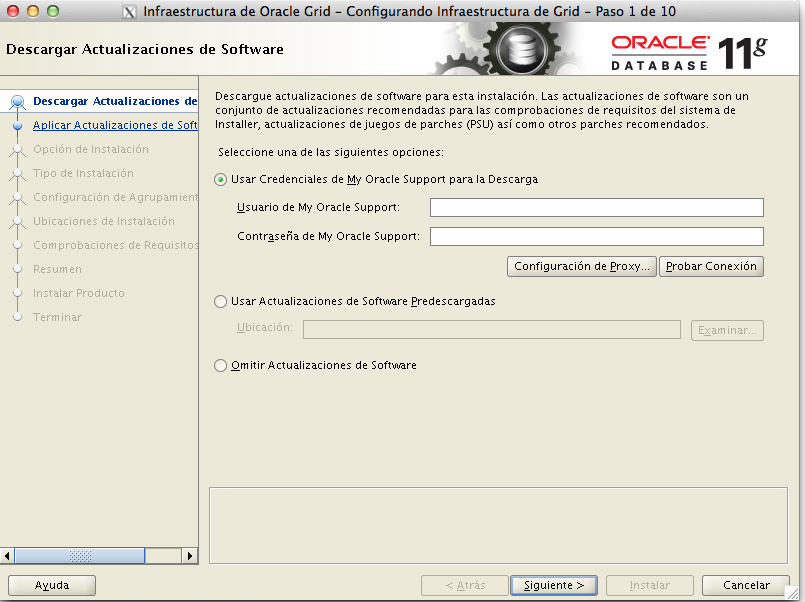
En nuestro caso omitiremos la información de soporte, en el caso de una instalación real de RAC es muy recomendable el incluirla ya que facilitará mucho el uso del área de soporte así como la descarga de los últimos parches para llevar a cabo la instalación de la ultima versión disponible.
rac_pantalla1
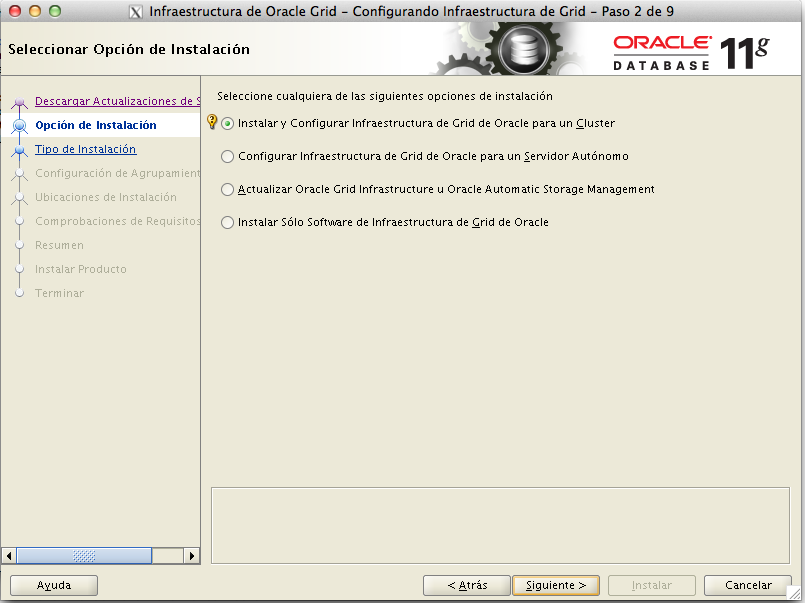
En la siguiente pantalla indicaremos que queremos instalar la versión del grid infraestructure que aplica a un cluster
tac_pantalla2
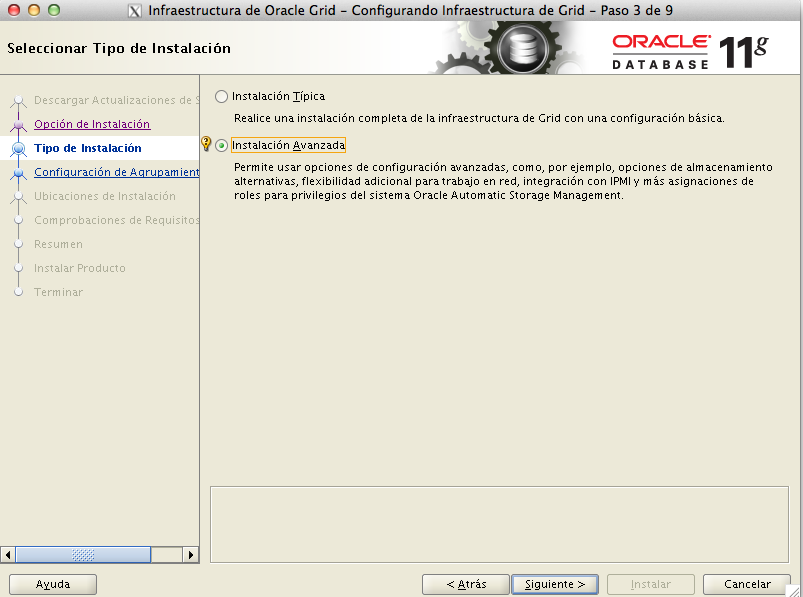
Nosotros elegiremos la instalación avanzada para poder afinar mas las opciones de instalación.
rac_pantalla3
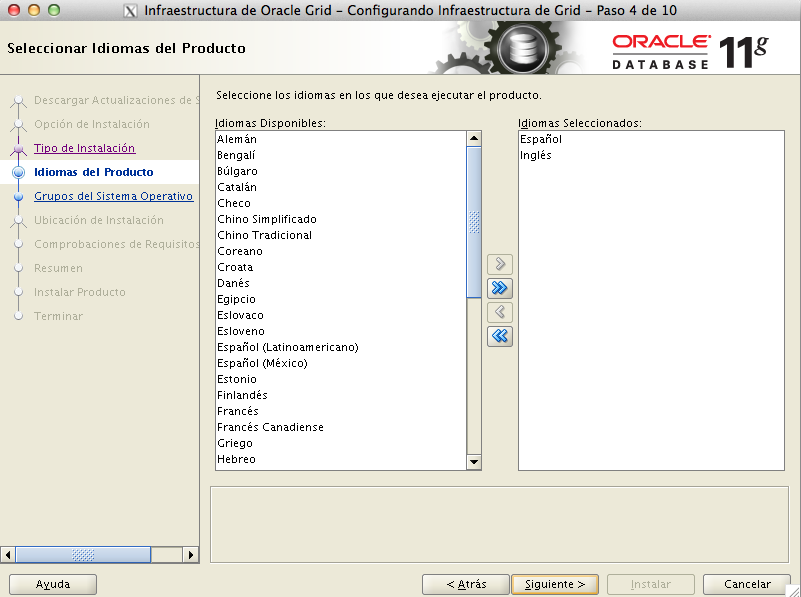
rac4
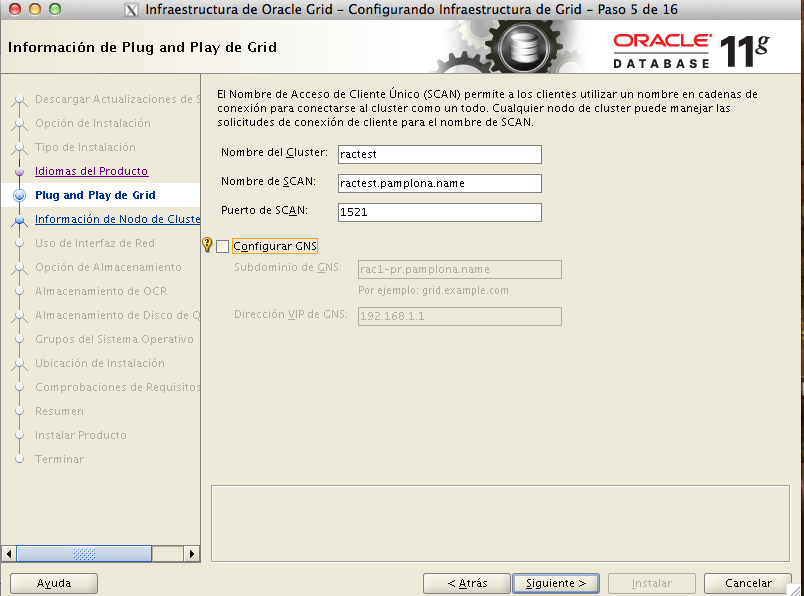
En este punto comenzamos con la instalación específica del rac.
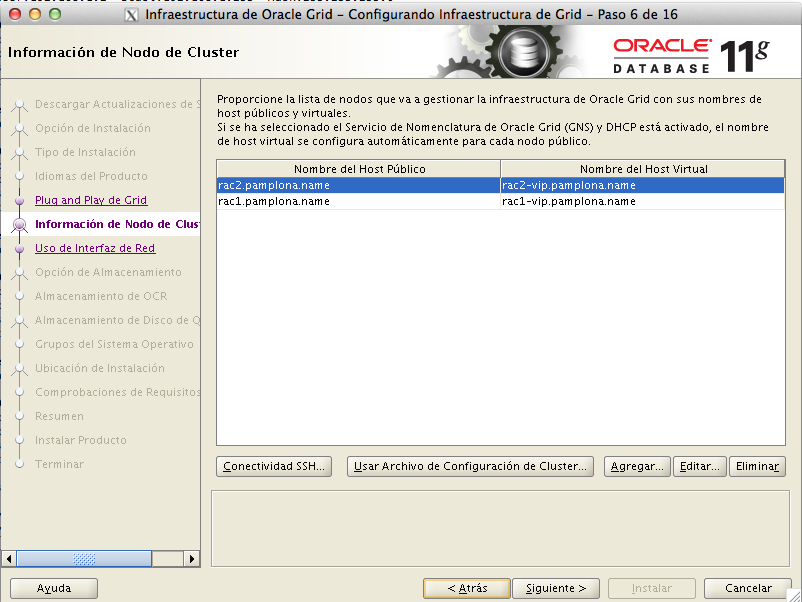
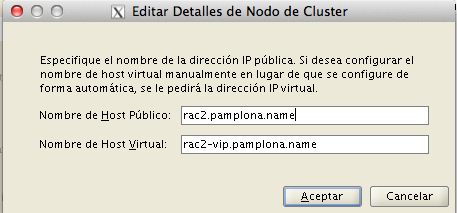
Aquí tendremos que introducir las direcciones de servicio y privadas del RAC.
Hemos de tener en cuenta que, nosotros ya teníamos comprobado y solucionado el tema de la conexión ssh entre los nodos, en caso de no estar claro ese tema, podremos comprobarlo desde la opción conectividad ssh
Captura de pantalla 2013-12-28 a la(s) 17.56.41
rac_pantalla7
rac_pantalla8
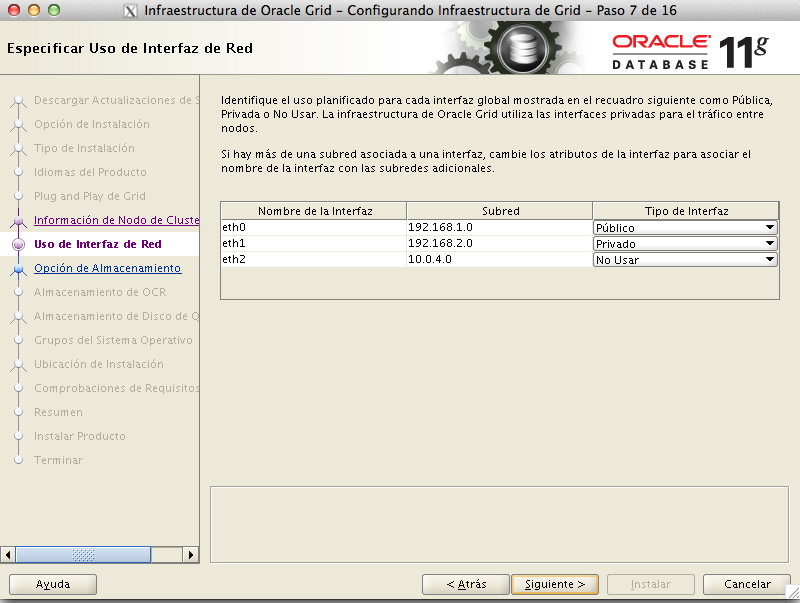
Si la configuración de las tarjetas con los nombres es correcta, pasamos a la pantalla en la que indicamos cual van a ser las direcciones de red.
Como las traducciones las carga el diablo,vamos a detallar unpoco que es cada cosa:

  • privada:van a ser las interfaces de interconexión del rac, esta debe de ser una conexión dedicada para la sincronización de las caches.
  • públicaEs las interfaces vip que serán sobre las que posteriormente Oracle levantará las interfaces de scan

rac_pantalla9
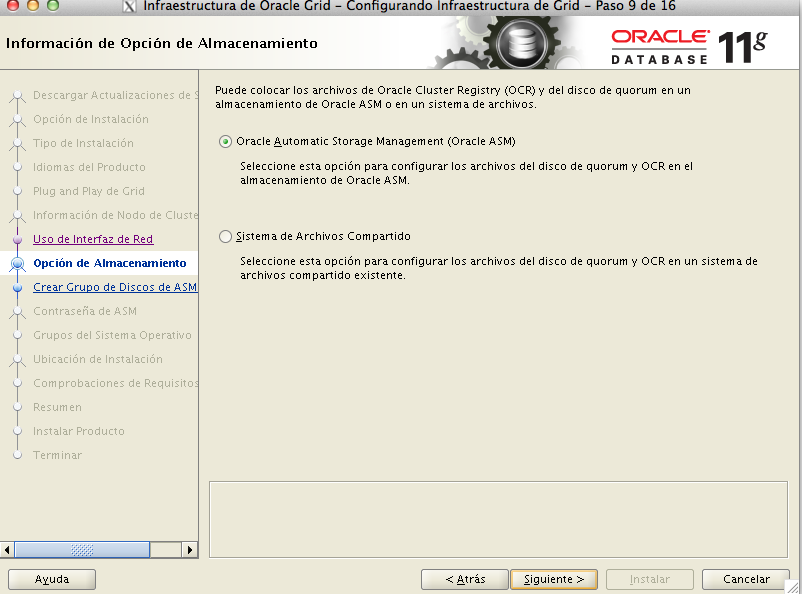
La version 11.2 del Grid nos permite tener el OCR y el Quorum en un disco en ASM, nosotros vamos a elegir este tipo de instalacion
rac_pantalla10

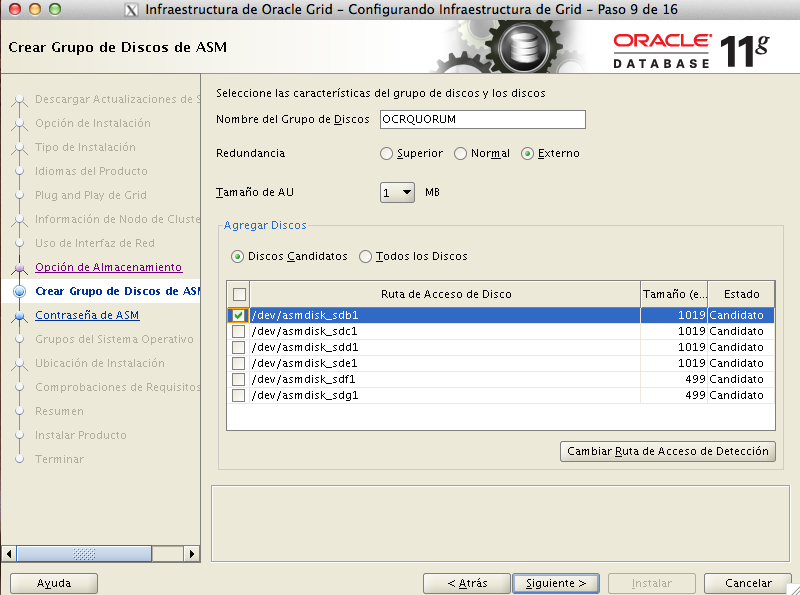
Estamos en el momento en el que ASM nos muestra los discos disponibles, en nuestro caso lo hacemos mediante asmlib ( ver RAC I Preparativos ) , en la imagen tenemos que vamos a crear el grupo de discos OCRQUORUM y vamos a usar 1 disco de los que tenemos con la redundancia EXTERNAL.
En un entorno de producción real, será más aconsejable el uso de varios discos de 1 Gb con redundancia SUPERIOR.
Que el nombre del grupo de datos sea distinto a DATA (por defecto), llamándose OCRQUORUM no es un standard o buena práctica de Oracle, sino una modificación mía para que sirva para distinguirlo fácilmente del nombre del diskgroup que usaré en las bases de datos
Captura de pantalla 2013-12-28 a la(s) 17.58.20

rac_pantalla12
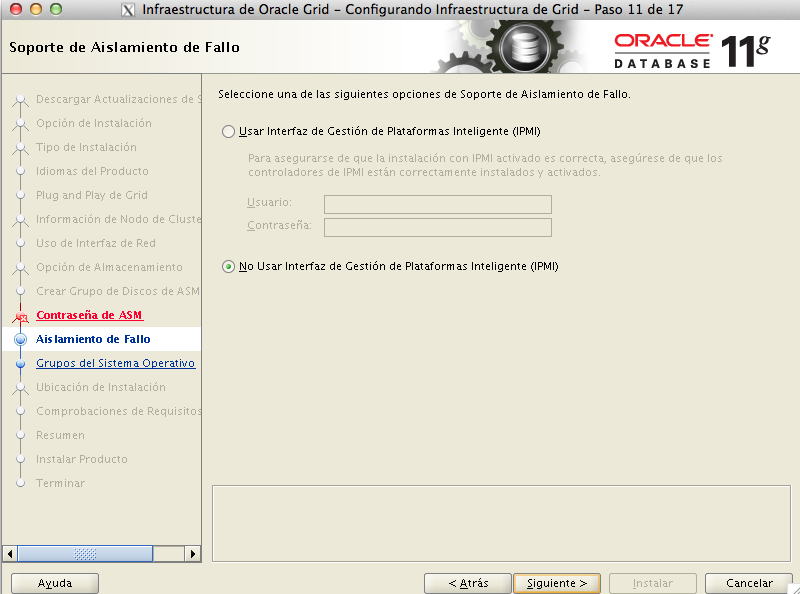
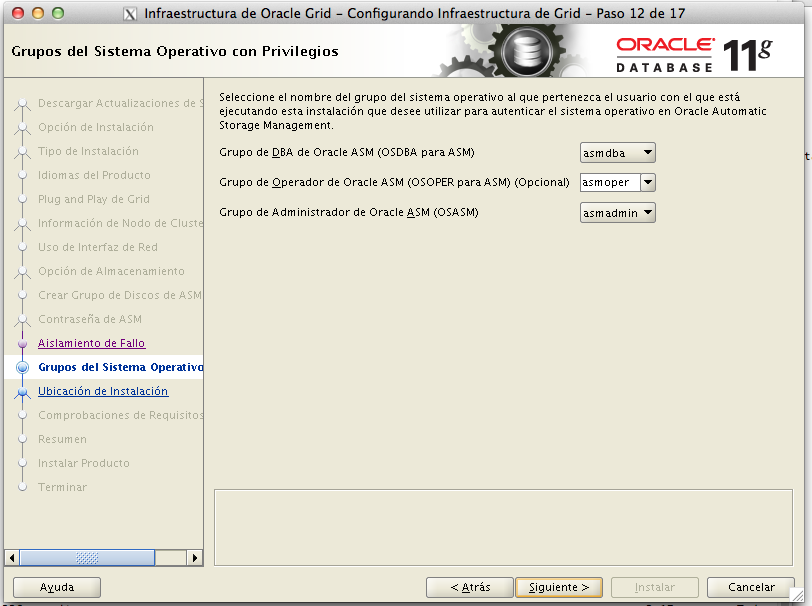
El IPMI podríamos decir que es lo que tradicionalmente se ha llamado fencing , para tener mas infiormación del mismo podemos mirar en la documentación de Oracle Configuring IPMI for Failure Isolation, en nuestro caso, no lo vamos a activar.
rac_pantalla13
rac_pantalla14
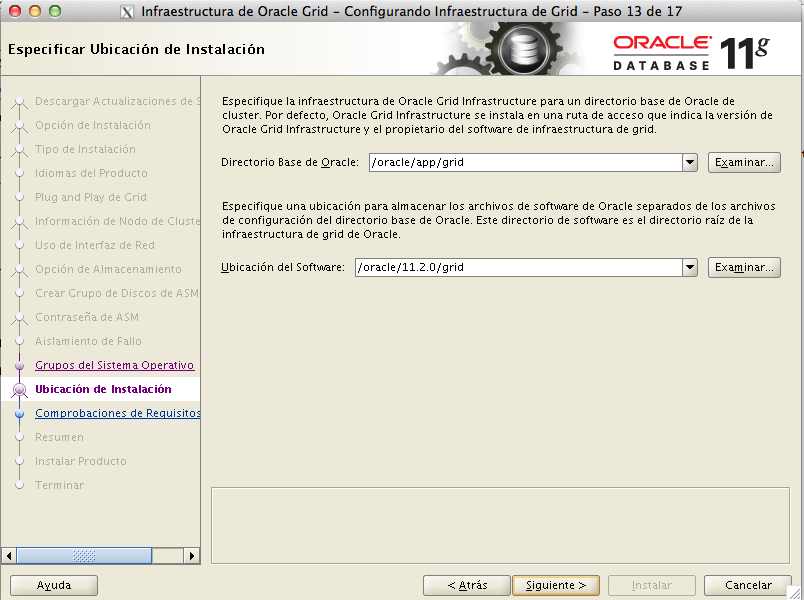
Indicamos los directorios que teníamos planificados
rac_pantalla16
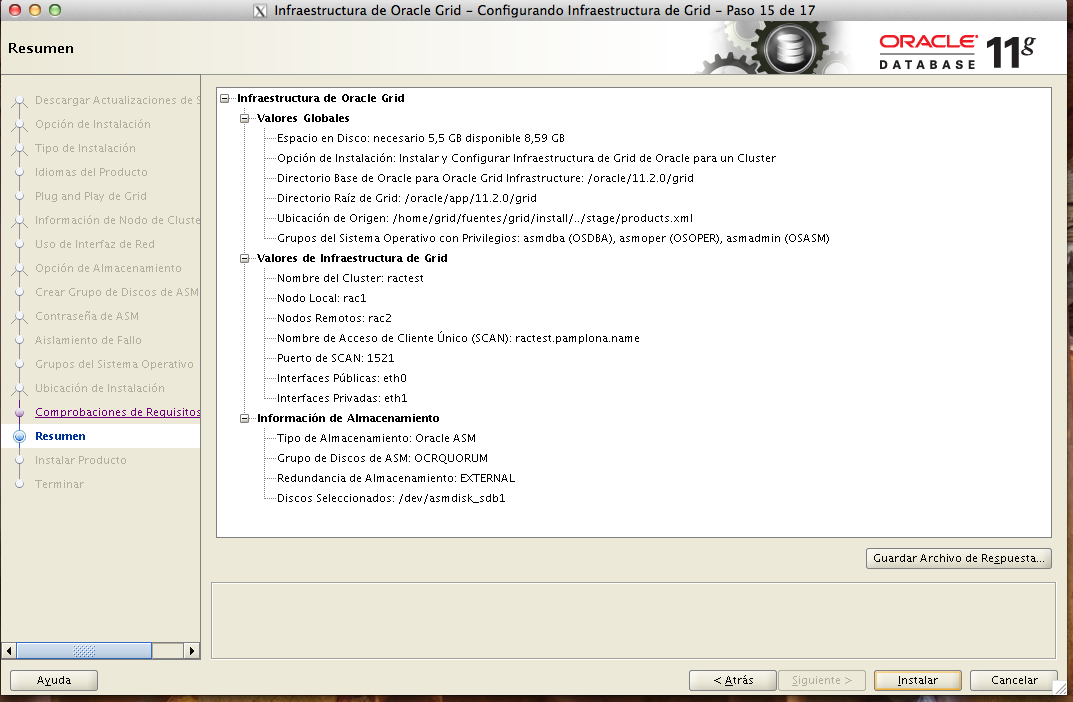
Finalmente, vemos las opciones y el resumen

Captura de pantalla 2013-12-28 a la(s) 18.33.06
Y la tipica ventana de ejecución de los comandos como root.
Aquí hemos de ser pacientes y ejecutar los scripts en orden, primero siempre en el nodo en el que estamos llevando a cabo la instalacón, y, solamente cuando hallan acabado de manera correcta ejecutarlos en el otro nodo
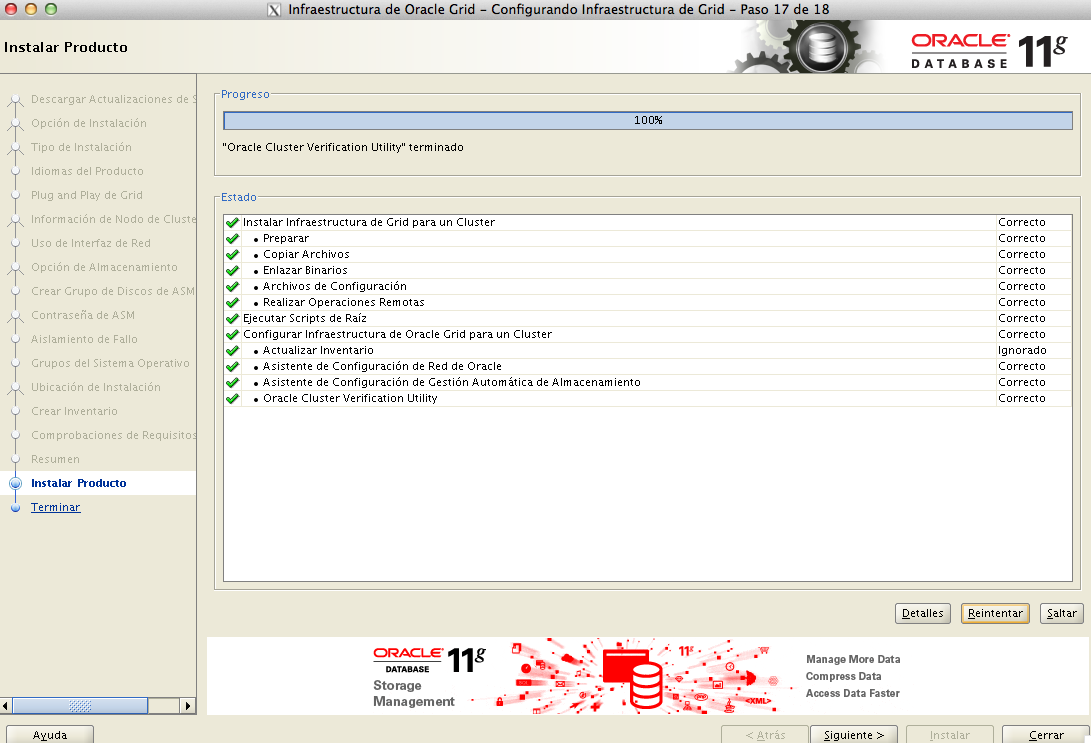
rac_pantalla20

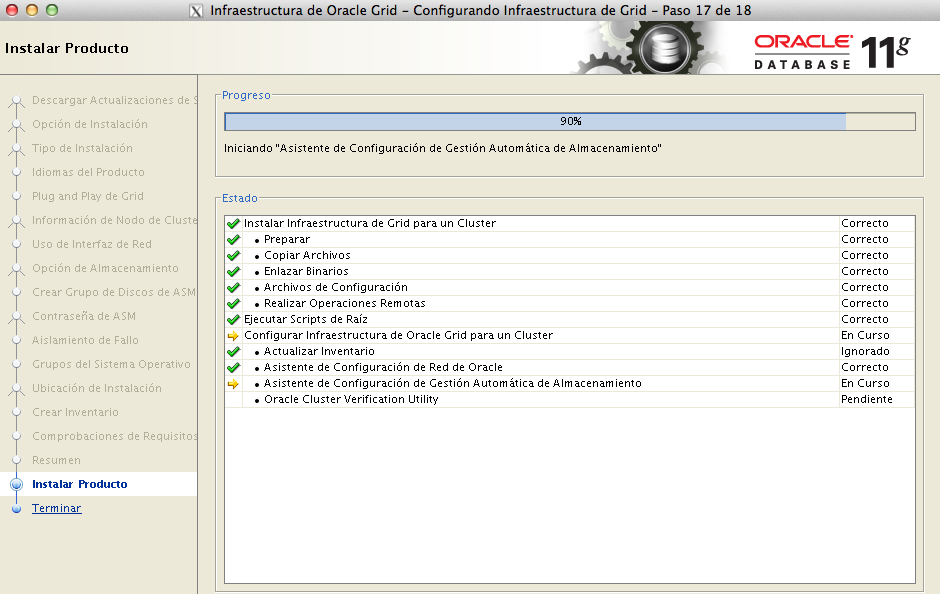
Tras esto, continuamos con la instalación dando a «siguiente» hasta que finalice.
rac_panbtalla21
rac_pantalla_22

La instalación del Grid Infraestructure no es (desde mi punto de vista) algo muy limpio, y , tiene bastantes papeletas de fallar en algún punto, por lo que, es muy recomendable el tener a mano las notas específicas de soporte Oracle que nos ayudarán a solucionar estos problemas.
Estas notas son: