Donde está el Oracle Enterprise Manager en la 12c?

Una de las nuevas funcionalidad es de la 12c es que «la consola web» de Oracle pasa de ser un servicio java externo a ser un elemento en debido dentro de la base de datos.El nombre oficial de la consola es «Oracle Enterprise Manager Database Express» (OEM Database Express)
Esta consola es gestionada mediante el paquete DBMS_XDB_CONFIG.

EL EM express está iespecíficamente dseñado para ser un interfaz ligero que no tenga afectación sobre le rendimiento de la base de datos , no tiene ningún proceso de background o tareas asociado a la consola.
Al ser un componente dentro de la base de datos, necesita de que la propia base de datos esté levantada ,y no puede llevar acciones fuera de la base de datos.

Vamos a ver cuales son los comandos básicos para su uso

Lo primero que tenemos que hacer es asegurarnos que hay un displacer asociado


NAME            TYPE	 VALUE
-------------- ----------- ------------------------------
dispatcher       string	 (PROTOCOL=TCP) (SERVICE=testXDB)

Comprobar el puerto

SQL> select dbms_xdb_config.gethttpsport () from dual;
DBMS_XDB_CONFIG.GETHTTPSPORT()
------------------------------
			  5500

Cambiar el puerto

SQL> exec dbms_xdb_config.sethttpsport (5501);

Los procedimientos de DBMS_XDB_CONFIG necesitan permisos SYSDBA para poder ejecutarse

El EM Express usa Shockwave Flash ( SWF) por lo que su funcionamiento necesita de un navegador que tenga el pugin de flash instalado

Mas información óen :

Alta de un host Windows 32/64 en OEm12c

En la entrada anterior vimos como descargar los catálogos de agentes en el nuevo OEM12c, nuestro siguiente paso será el dar de alta un host para después poder dar de alta los elementos que lo contengan.
Algo que pude sorprender respecto de las anteriores versiones del oem es que, en esta version 12.1.0.3.0 del Enterprise Manager, los agentes no son programas cliente que te descargas e instalas en el servidor, son programas que se despliegan desde el OEM12c por ssh

En vista de esto,lo primero que se nos viene a la cabeza es ¿que hacemos con los windows?

Lo primero que tendremos que hacer es instalar un servidor de ssh para windows, en el mercado hay varios de ellos, sin embargo,y a pesar de que es de los que personalmente menos me gustan, yo solamente recomiendo la instalación de uno de ellos, el cygwin .
¿Por que de esta recomendación?
Por que es el que aconseja Oracle en su manual de instalación, y, ya que vamos a instalar un elemento extraño en un entorno windows, al menos, usemos el que está documentado y sobre el que vamos a tener soporte.

El proceso de descarga e instalacion de cygwin está perfectamente documentado en los pasos previos a la instalacion del oem12c para windows Install cygwin. Seguiremos ese enlace y crearemos un usuario con permisos de administración ( por ejemplo usuario oem)

Una vez lo tenemos instalado, lo primero que debemos de hacer es probarlo, para ello abriremos una conexión ssh con el servidor windows, comprobando que podemos logarnos en el sistema con ese usuario oem que hemos creado previamente. Hasta que este paso no este claro y en funcionamiento no podemos seguir con el despliegue del agente.

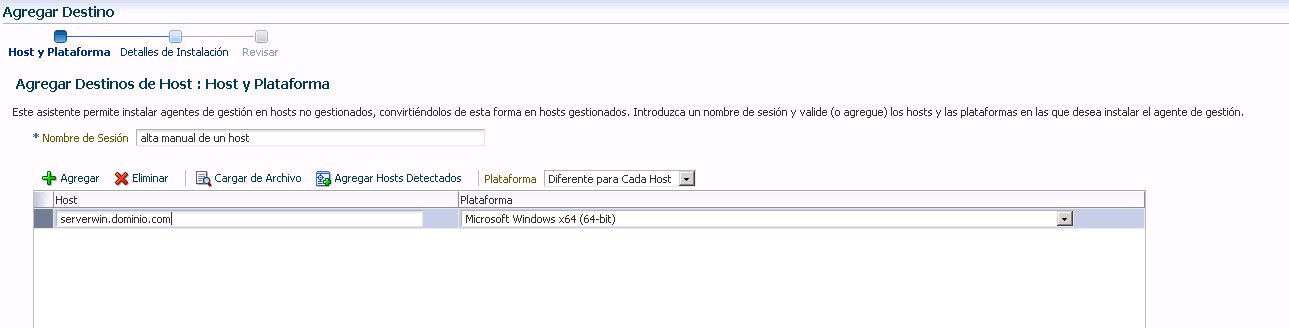
Lo primero que haremos es buscar el alta manual

1

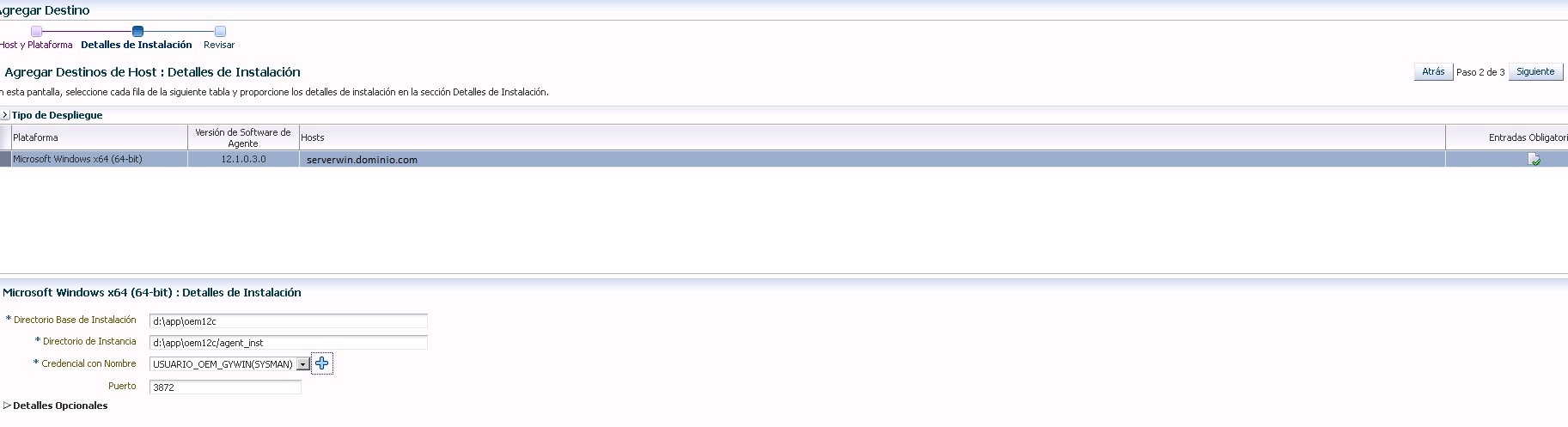
Tras eso llegamos a la ventana del directorio de instalación, a pesar de que la instalación se va a llevar a cabo mediante ssh y que el cygwin es capaz de ver las rutas de disco con path unix, la definición de directorios en esta pestaña debe de ser en modo windows, es decir c:\ d:\

ScreenHunter_116 Jul. 30 09.53

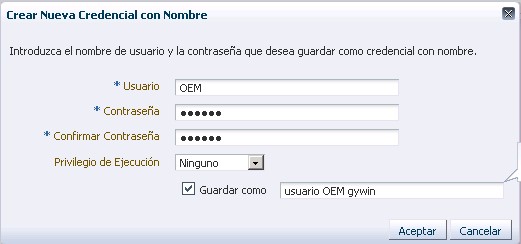
Una vez hemos decidido el lugar, tendremos que dar los datos de la conexión ssh, para esta conexión aconsejo el crear un usuario windows (por ejemplo OEM ) dentro del grupo DBA y hacer la equivalencia en el cygwin con ese usuario
ScreenHunter_116 Jul. 30 09.49

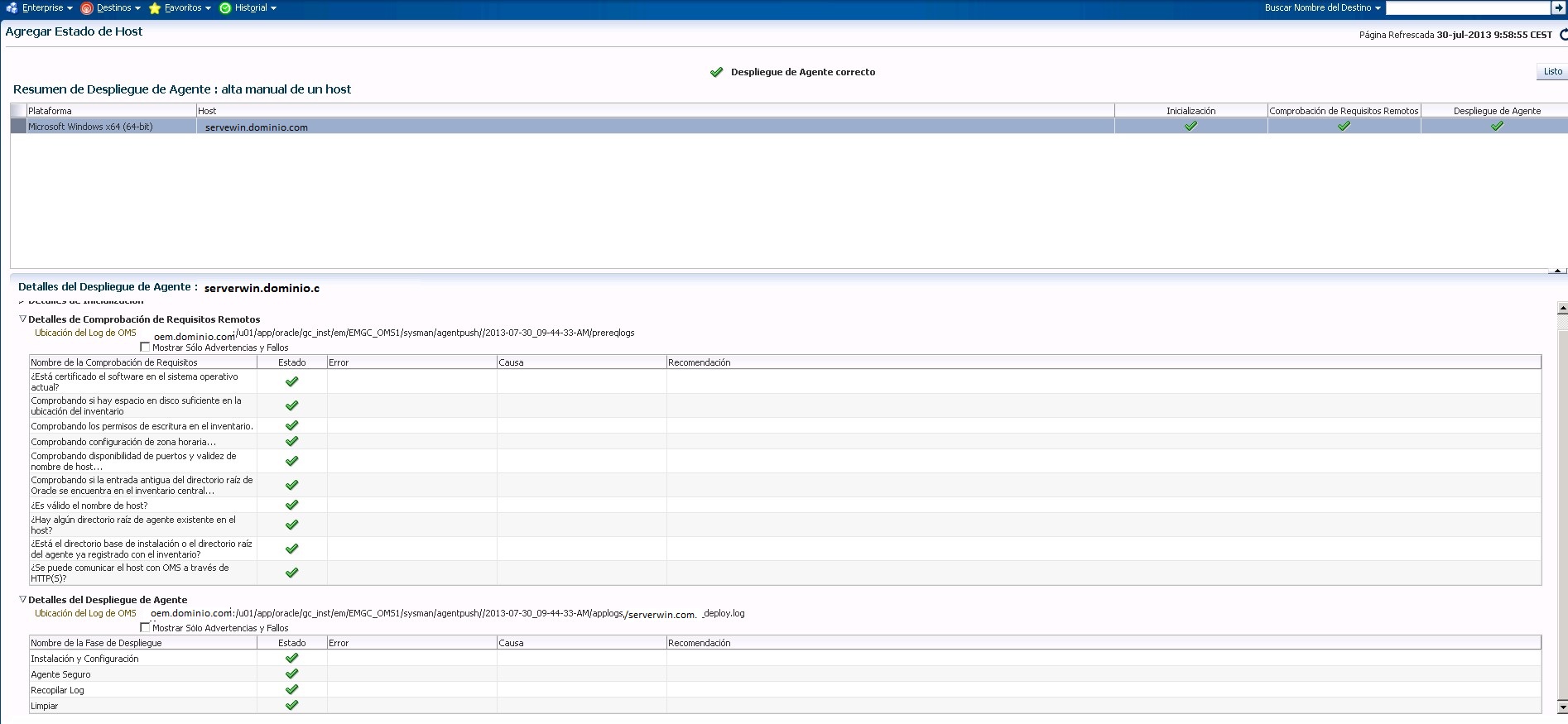
Tras esta pantalla llegamos a una ventana de trámite de confirmación de datos de despliegue de agente en la que le daremos a desplegar agente. Una vez le decimos que despliegue el agente, oem12c llevará a cabo una serie de comprobaciones en el host destino, estas comprobaciones son bastante completas
ScreenHunter_132 Jul. 30 10.42

Una vez tengas el OK en todas las comprobaciones, la instalación es inmediata.

Como veis, la instalación de un agente de windows es prácticamente siguiente-> siguiente, la mayor dificultad es el asumir que esta se lleva a cabo mediante ssh y no mediante protocolos de Microsoft.

Añadir agentes en OEM12c

Una vez tenemos instalado el OEM12c el siguiente paso lógico es el de añadir nuestros sistemas para su gestión.

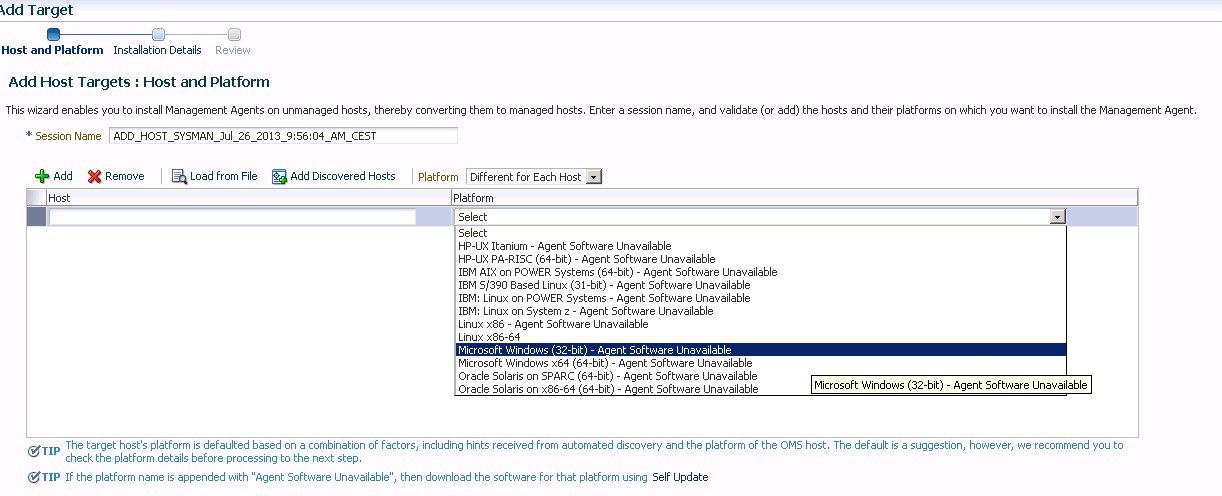
El primer paso que tenemos que dar, es el de añadir nuestros hosts, bien sea por autodescubrimiento o bien de manera manual. El problema con el que nos encontramos es que, el OEM12c no tiene instalados los agentes para los distintos hosts de las arquitecturas, por lo que tenemos que hacerlo nosotros manualmente
ScreenHunter_114 Jul. 26 09.57

La actualización en modo on-line no funciona, con lo que, debemos de ir a la actualización «off-line»
En la actualización off-line, el sistema nos aconseja el bajarnos el catálogo de agentes que podemos utilizar y «cargarlos» al OEM . El problema es que, tampoco funciona , devolviendonos el siguiente error:

«The uploaded catalog file does not contain the following files: «components.xml, aru_targets.xml, patch_recommendations.xml, certifications.xml, aru_releases.xml, aru_component_releases.xml, aru_languages.xml, aru_product_groups.xml, aru_platforms.xml, aru_product_releases.xml, aru_products.xml»»

¿Que podemos hacer?
La solución será el instalar el catálogo de agentes desde linea de comandos. Los pasos detallados de lo que debemos de hacer es:

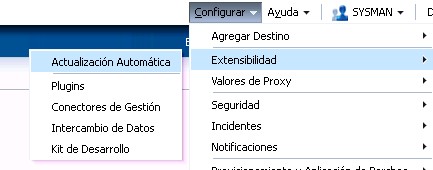
1- Vamos a la pestaña «Configurar-> extensibilidad-> Actualizacion automatica , alli tendremos que cambiar el modo «online» por «oflline»

Una vez hecho eso, OEM12c nos indicará en un desplegable donde podemos descargar el último catálogo de agentes,en mi caso fué https://updates.oracle.com/Orion/Download/download_patch/p9348486_112000_Generic.zip

Lo que tendremos que hacer es abrir una consola de sistema operativo para descargar los agentes y añadirlos al catalogo de OEM, para esto haremos
ya en modo consola y desde nuestro usuario de OEM12c hacemos:

cd /u01/app/oracle/libreria_instalacion/
wget https://updates.oracle.com/Orion/Download/download_patch/p9348486_112000_Generic.zip
cd  $OEM_HOME
$OEM_HOME/bin/emcli login -username=SYSMAN
** Introducimaos contraseña de OEM 
./emcli import_update_catalog -file=/u01/app/oracle/libreria_instalacion/p9348486_112000_Generic.zip  -omslocal

COmo podéis ver, hay un directorio «libreria_instalacion» del que no hemos hablado antes, este directorio lo hemos creado previamente en el servidor y lo hemos dado de alta en las opciones
Configurar->Provisionamiento y aplicacion de parches -> Biblioteca de software

ScreenHunter_115 Jul. 29 12.52

Con esto ya tenemos nuestros agentes en el catálogo, ahora ya podemos descargarlos e instalarlos.
Esta parte ya funciona bien desde la actualizacion «online», con lo que volveremos a
ScreenHunter_115 Jul. 26 10.05

Y seleccionaremos «online».
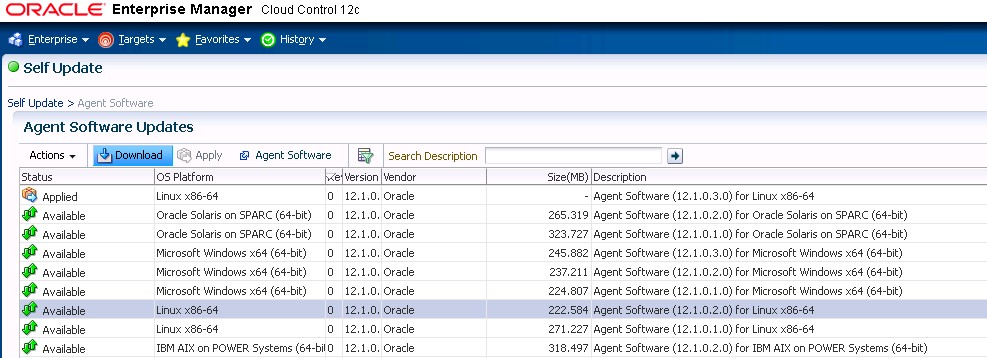
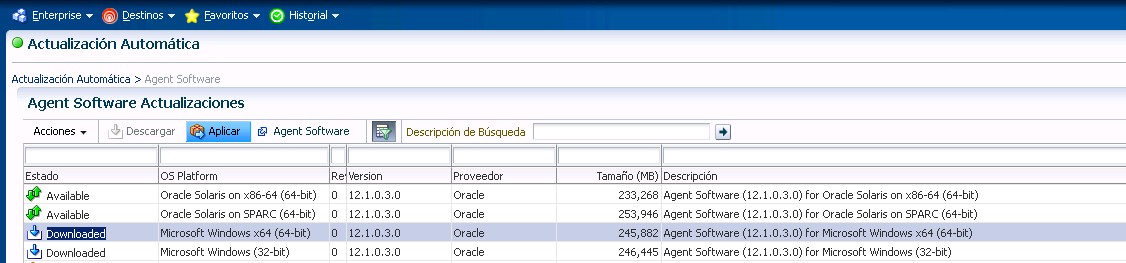
Una vez activado la instalacion online, se conectará a el repositorio de oracle y tendremos disponibles todos los agentes, lo siguiente será seleccionarlos para la descarga y posteriormente para la instalacion
ScreenHunter_113 Jul. 26 09.40
ScreenHunter_116 Jul. 26 10.50

Instalación de Oracle Enterprise Manager 12c

Hola

Hoy vamos a ver como se hace la instalación de el OEM 12c en un servidor Linux.

Lo primero que haremos será el instalar un Oracle Linux 6.3 y una base de datos Enterprise (es un requerimiento del OEM 12c) que servirá de nuestro repositorio para el cloud. Después de esto, iremos a la web de descargas de Oracle para bajarnos el 12c.
Antes de empezar con la instalación, he de advertiros que, el OEM 12c tiene muchísimas restricciones de licenciamiento, con lo que, os conviene echarles un vistazo antes de instalarlo a la ligera.

Nosotros vamos a llevar a cabo la instalación según este documento http://docs.oracle.com/cd/E24628_01/install.121/e24089/toc.htm.

La instalación la vamos a llevar a cabo con el usuario emc y hemos reservado una particion de 15Gb bajo /oem , aunque pueda parecer una barbaridad de espacio, no nos va a sobrar tanto, por que, como vemos en el cuadro adjunto las necesidades de HW no son precisamente «pequeñas»
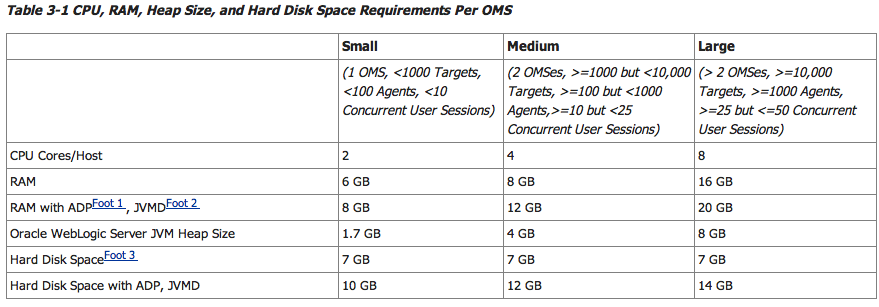
requisitos HW

requisitos HW

Además de esto, hemos de tener en cuenta que, nosotros ya tenemos binarios de Oracle instalados en este servidor, por que tenemos la base de datos instalada, por eso el directorio del inventario de oracle será común

[oem@emc fuentes]$ cat /etc/oraInst.loc 
inventory_loc=/oraInventory
inst_group=oinstall

Antes de la instalación deberemos de cerciorarnos que tenemos los siguientes paquetes:

  • make-3.81
  • binutils-2.17.50.0.6
  • gcc-4.1.1
  • libaio-0.3.106
  • glibc-common-2.3.4
  • libstdc++-4.1.1
  • libXtst-1.0.99.2-3.el6.x86_64.rpm
  • sysstat-5.0.5
  • glibc-devel-2.5-49-i686 (This is a 32-bit package)
  • glibc-devel-2.5-49-x86_64 (This is a 64-bit package)

Crearemos el usuario oem que asignaremos al grupo oinstall

Tras descomprimir los 3 ficheros de fuentes (ocupan unos 5 Gb) lanzaremos el comando

./runInstaller

Lo primero que nos solicitará es el usuario del metalink (soporte), nosotros le diremos que no queremos
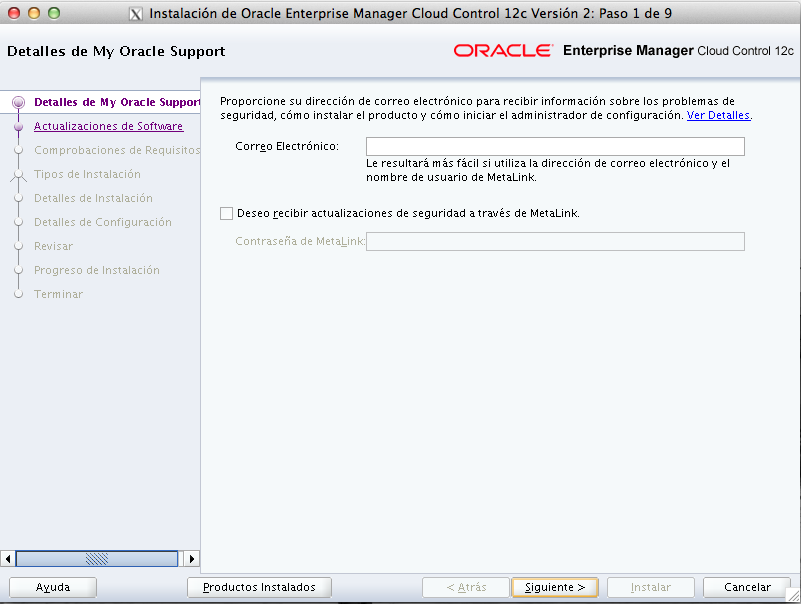
Captura de pantalla 2013-03-03 a la(s) 18.48.38

Lo segundo es si queremos buscar nuevas actualizaciones, nuevamente le diremos que no
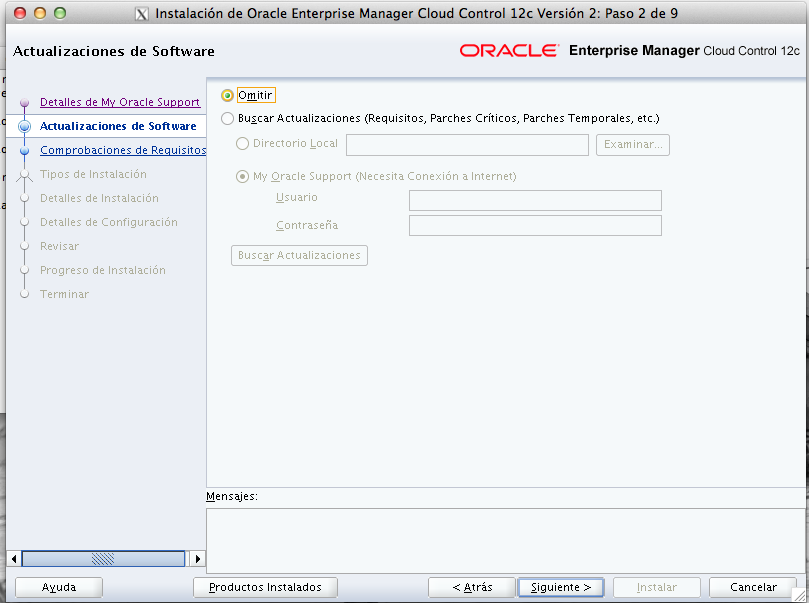
usuario metalnk

usuario metalnk

Tras esto, el instalador llevará a cabo las comprobaciones necesarias para la instalación, en caso de tener problemas con alguna de ellas, deberemos de solucionarlas.En nuestro caso, nos muestra un «warning» que podemos omitir.
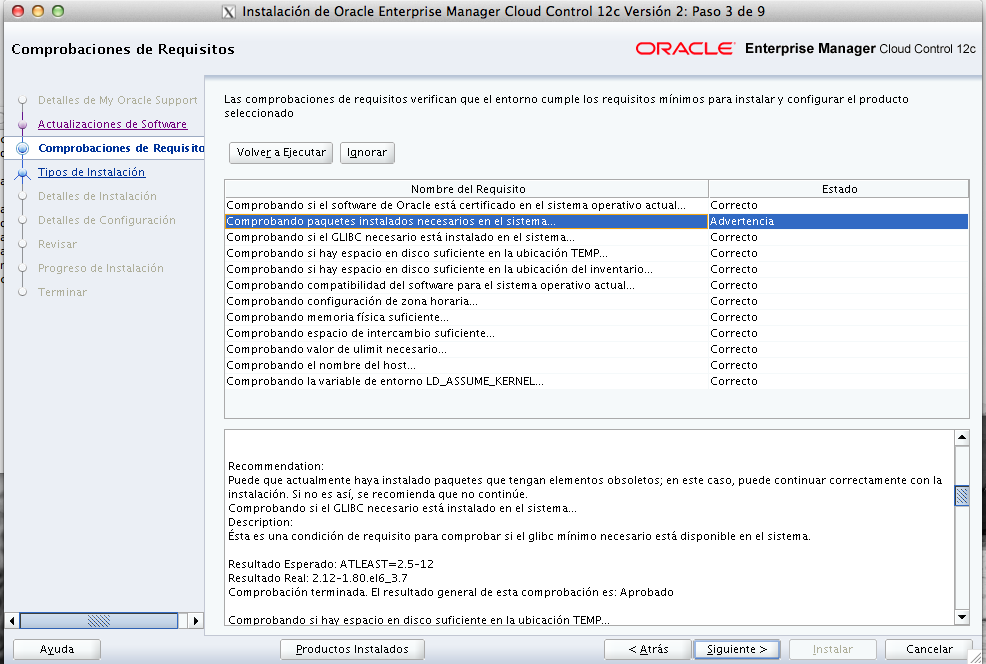
prerequisitos

Este problema es debido a que necesitamos la instalación de una librería de 32 bits y nuestro sistema es de 64 bits, para solucionarlo solamente tenemos que hacer

yum install glibc-devel.i686

Con la instalacion de esta librería, la comprobación será correcta, y podremos seguir con la instalación.

Una vez pasado ese punto, nos indica que tipo de instalacion queremos hacer.
Tenemos una explicacion de cual es cual en http://docs.oracle.com/cd/E24628_01/install.121/e22624/install_em_exist_db.htm en Table 7-1 Differences Between Simple and Advanced Installation,y, como podeis ver, la instalacion básica se ajusta mas que de sobra a nuestras necesidades.

Captura de pantalla 2013-03-03 a la(s) 18.53.34

Antes de seguir en los siguientes pasos hay que tener unas pequeñas cosillas en cuenta:

  • El wizzard no puede lanzarse desde un host remoto, hay que instalar desde la máquina
  • No tenemos que tener variables ORACLE_HOME o ORACLE_SID
  • No hay que instalar el OEM en un link
  • OEM te va a instalar un Weblogic y el JDK 1.6
  • No trastees el weblogic, hay que dejarlo caer como lo va a dejar la instalacion de OEM
  • La instalación no debe de hacerse como root
  • La base de datos del repositorio debe de ser una versión Enterprise con particionamiento
  • La tarea de recolección de estadísticas debe de estar detenida

En nuestro caso, vamos a dejar la instalacion bajo la particion /oem
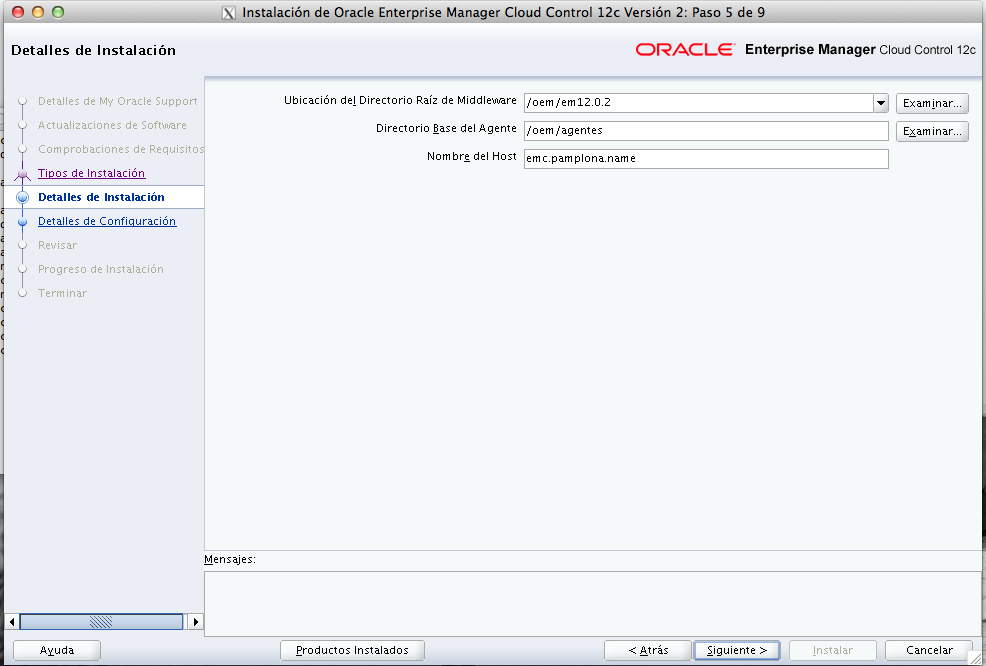
paths e instalacion

paths e instalacion

Le introducimos el password y la ubicacion de nuestra base de datos.
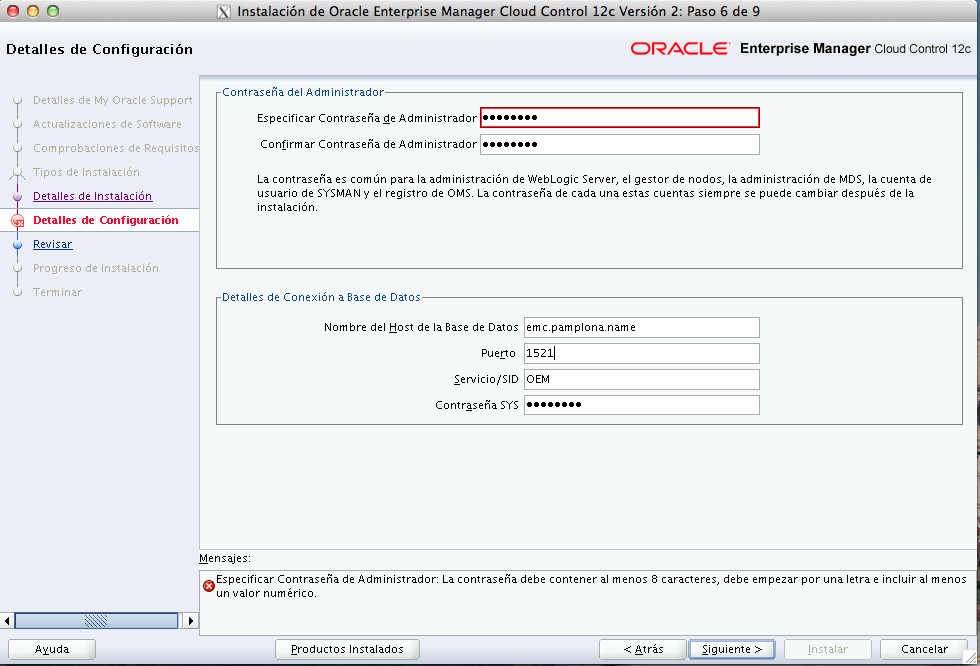
password e instancia

password e instancia

Importante: Hemos de tener en cuenta que este paso se «apropiará» de la cuenta de system de la instancia, con lo que se teníamos en Enterpise Control de la instancia nos tocará eliminarlo.

Tras este punto volveremos a tener las comprobaciones de rigor, y tras poner una contraseña acorde (en este punto no nos deja poner una trivial) , llegaremos a la pantalla de instalación.
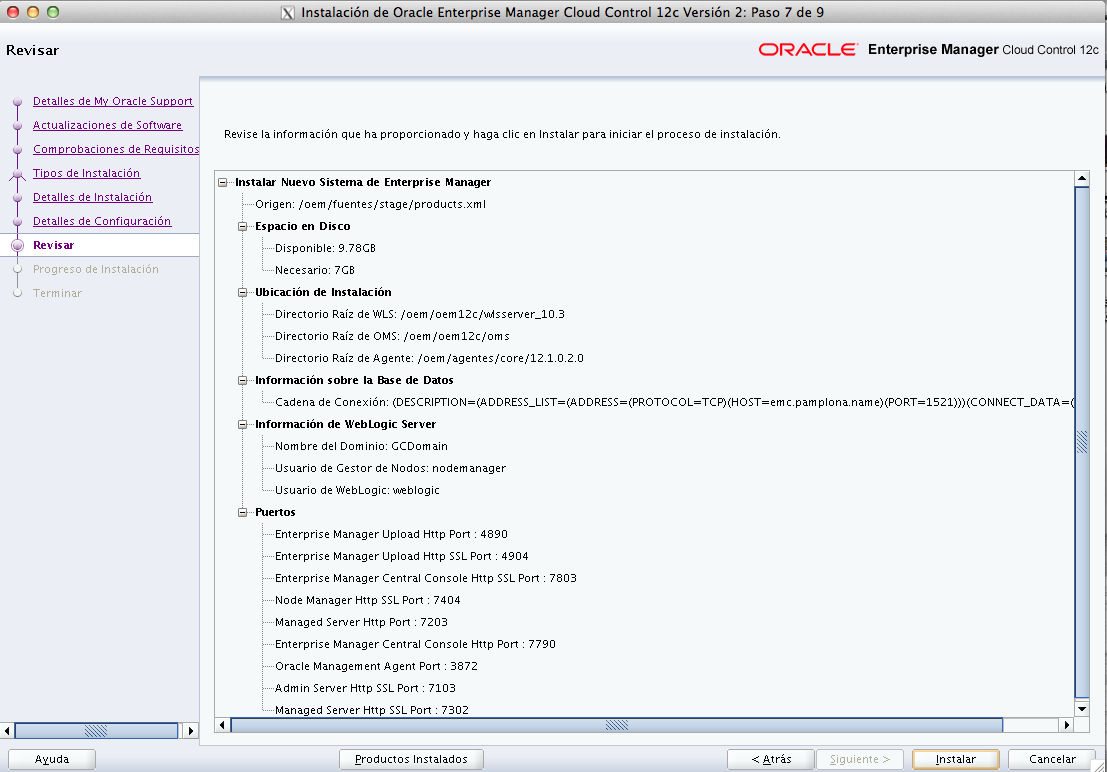
instalaacion

El proceso de instalación es bastante largo,pero , siguiendo estos pasos finalizar la instalación es simplemente cuestion de tiempo y paciencia.