Vamos a retomar la instalación de un RAC en una plataforma virtualizada de pruebas con Virtualbox. En este punto tenemos las máquinas creadas y con el sistema operativo instalado, con lo que vamos a utilizar esta entrada para detallar los pasos necesarios para ajustar esos sistemas operativos para la instalacion del grid
Creacion de usuarios y grupos
Lo primero que hemos de hacer es crear los grupos necesarios para nuestra instalación
/usr/sbin/groupadd -g 501 oinstall
/usr/sbin/groupadd -g 502 dba
/usr/sbin/groupadd -g 505 asmadmin
/usr/sbin/groupadd -g 506 asmdba
/usr/sbin/groupadd -g 507 asmoper
Tras los grupos, creamos los usuarios y los asignamos a los grupos correspondientes
/usr/sbin/useradd -u 501 -g oinstall -G asmadmin,asmdba,asmoper grid
/usr/sbin/useradd -u 502 -g oinstall -G dba,asmdba oracle
Confuguración del fichero hosts
Dado que los equipos van a referenciarse entre ellos constantemente, deberemos de configurar la resolución de nombres entre ellos, la forma mas rápida y sencilla es la de incluir sus nombres en el /etc/hosts de todos los nodos del rac
# Direcciones para nuestros equipos
# HOST y publica  eth0
10.0.2.2  exodar.pamplona.name   exodar
10.0.2.3  rac1.pamplona.name     rac1
10.0.2.4  rac2.pamplona.name     rac2
10.0.2.5  rac3.pamplona.name     rac3
10.0.2.6  rac4.pamplona.name     rac4
10.0.2.24 plantilla.pamplona.name        plantilla


#Virtual  Eth1  direcciones de la red sobre la que se da el servicio
192.168.1.1  exodar-vip.pamplona.name   exodar-vip
192.168.1.2  rac1-vip.pamplona.name     rac1-vip
192.168.1.3  rac2-vip.pamplona.name     rac2-vip
192.168.1.4  rac3-vip.pamplona.name     rac3-vip
192.168.1.5  rac4-vip.pamplona.name     rac4-vip
192.168.1.24 plantilla-vip.pamplona.name        plantilla-vip

#ScaN  comentadas ya que estan dada de alta en round robin dns
# estas son las verdaderas direcciones de servicio
#192.168.1.20  ractest.pamplona.name  ractest
#192.168.1.21  ractest.pamplona.name  ractest
#192.168.1.22  ractest.pamplona.name  ractest

#Private ETH2 red privada de los nodos
192.168.2.1  exodar-conn.pamplona.name  exodar-priv
192.168.2.2  rac1-conn.pamplona.name    rac1-conn
192.168.2.3  rac2-conn.pamplona.name    rac2-conn
192.168.2.4  rac3-conn.pamplona.name    rac3-conn
192.168.2.5  rac4-conn.pamplona.name    rac4-conn
192.168.2.24 plantilla-conn.pamplona.name   plantilla-conn
Consideraciones sobre la configuracion de la red
- El orden de las interfaces de red en todos los nodos ha de ser el mismo
- La direccion de SCAN (Single Cliente Access Name) es la direccion a la que vamos a aceeder desde los clientes ( IPs de servicio),Grid Infraestructure iniciará el local listener LISTENER sobre todos los nodos para escuchar sobre la local VIP, y SCAN listener LISTENER_SCAN1 para escuchar sobre las SCAN VIPs. Aunque podríamos seguir entrando a las local VIPS del nodo, Oracle recomienda que se acceda siempre a las direcciones de SCAN.
- La direccion de SCAN debe de ser un nombre del dominio con almenos una direccion y un máximo de tres direcciones,el nombre de la direccion de scan (ractest en nuestro caso) debe de ser global y único y será utilizado por defecto como nombre del cluster
- Oracle recomienda no configurar SCAN VIP address en el archivo host ya que si se usa en archivo host para resolver el nombre del SCAN, se puede tener una sola SCAN VIP address. Oracle recomienda configurar el SCAN para utilizar DNS Round Robin resolution a con direcciones.
Servidor de NTP
Debemos de estar seguros que la hora de todos nuestros equipos del RAC es idéntica.
Oracle cuenta con el CTSSD(Cluster Time Syncronization Server Daemon) que se encarga de esto, con lo que podemos parar el servicio del sistema operativo NTPD.
Si por el contrario queremos tener el servicio activo, habremos de configurarlo con la opción -x
Creamos accesos por ssh entre los nodos.
Deberemos permitir conexiones y ejecuciones remotas entre los nodos para el usuario grid.
Para ello haremos en uno de los dos nodos:
mkdir .ssh
chmod 700 .ssh
[grid@rac1 ~]$ ssh-keygen -t dsa
Generating public/private dsa key pair.
Enter file in which to save the key (/home/grid/.ssh/id_dsa):
Enter passphrase (empty for no passphrase):
Enter same passphrase again:
Your identification has been saved in /home/grid/.ssh/id_dsa.
Your public key has been saved in /home/grid/.ssh/id_dsa.pub.
Ahora copiaremos
scp id_dsa.pub rac1-vip:/home/grid/.ssh/authorized_keys
y haremos lo mismo con rac1
scp id_dsa.pub rac2-vip:/home/grid/.ssh/authorized_keys
para ver si ha funcionado deberemos de poder hacer libremente ssh desde el usuario grid de rac1 a rac2 y viceversa.
preparamos los parámetros del kernel
Editaremos el fichero /etc/sysctl.cnf y pondremos los siguientes valores para el kernel
# Para Oracle
fs.aio-max-nr = 1048576
fs.file-max = 6815744
kernel.shmall = 2097152
kernel.shmmax = 1054504960
kernel.shmmni = 4096
# semaphores: semmsl, semmns, semopm, semmni
kernel.sem = 250 32000 100 128
net.ipv4.ip_local_port_range = 9000 65500
net.core.rmem_default=262144
net.core.rmem_max=4194304
net.core.wmem_default=262144
net.core.wmem_max=1048586
para que el kernel adopte estos valores sintener que reiniciar ejecutaremos el comando
sysctl -p
ademas de esto, tendremos que añadir las siguientes líneas en el fichero /etc/security/limits.conf
# Para Oracle
grid soft nproc 2047
grid hard nproc 16384
grid soft nofile 1024
grid hard nofile 65536

oracle soft nproc 2047
oracle hard nproc 16384
oracle soft nofile 1024
oracle hard nofile 65536
comprobamos que en el fichero /etc/pam.d/login este la línea
session required pam_limits.so
Directorios para la instalación
Ahora crearemos los directorios de instalacion.
Habitualmente los elementos de oracle son creados bajo /u01/app /u02 ….
En nuestro caso tratándose de una plataforma de test sobre maquinas virtuales no tenemos un alto número de unidades de disco que montar y donde separar los elementos, con lo que toda nuestra instlacion será llevada a cabo bajo el directorio /oracle aún así y por motivos de compatibilidad, vamos ha hacer un enlace simólico desde /u01 hasta /oracle
así pues, nuestros datos para la instalacion del grid serán
GI_HOME=/oracle/11.2.0/grid
ORACLE_BASE=/oracle/app/grid
Hemos de tener en cuenta que el GI_HOME no debe de estar bajo ningún directorio de oracle_base .
Durante la instalación el GI_HOME será cambiado a root lo que podría causar errores de alguna otra instalación que esté sobre esos discos.
mkdir /oracle
ln -s /oracle /u01
chown -R grid:oinstall /oracle
mkdir -p /oracle/11.2.0/grid
chown -R grid:oinstall /oracle/11.2.0/grid
chmod 775 /oracle/11.2.0/grid

mkdir -p /oracle/app/grid
chown -R grid:oinstall /oracle/app/grid
chmod -R 775 /oracle/app/grid
Configuramos el asmlib
[root@rac2 etc]# /etc/init.d/oracleasm configure -i
Configuring the Oracle ASM library driver.

This will configure the on-boot properties of the Oracle ASM library
driver. The following questions will determine whether the driver is
loaded on boot and what permissions it will have. The current values
will be shown in brackets ('[]'). Hitting without typing an
answer will keep that current value. Ctrl-C will abort.

Default user to own the driver interface []: grid
Default group to own the driver interface []: asmadmin
Start Oracle ASM library driver on boot (y/n) [y]:
Scan for Oracle ASM disks on boot (y/n) [y]:
Writing Oracle ASM library driver configuration: done
Initializing the Oracle ASMLib driver: [ OK ]
Scanning the system for Oracle ASMLib disks: [ OK ]
Aseguramos permisos con UDEV
En linux una de las formas que podemos asegurar que los dispositivos de los discos tendrán los permisos deseados es mediante la creacion de una regla de udev.
Así pues, con el comando blkid comprobaremos que discos tenemos en nuestro sistema.
[root@rac1 /]# blkid
/dev/sda1: UUID="b8327abf-baf7-48c5-baac-b39dc98d6b6e" TYPE="swap"
/dev/sda2: UUID="67748b98-ffde-4dbc-9b14-5da7dae13d65" TYPE="ext4"
/dev/sdb1: LABEL="DISK1" TYPE="oracleasm"
/dev/sdc1: LABEL="DISK2" TYPE="oracleasm"
/dev/sdd1: LABEL="DISK3" TYPE="oracleasm"
/dev/sde1: LABEL="DISK4" TYPE="oracleasm"
/dev/sdf1: LABEL="DISK5" TYPE="oracleasm"
/dev/sdg1: LABEL="OCRVOTING" TYPE="oracleasm"
con lo que sabemos que tenemos los discos sdb,sdc,sdd,sde,sdf, y sdg para asegurar los permisos crearemos el fichero /etc/udev/rules.d/99.oracle.rules con el contenido
# Damos permisos grid:asmadmin a los discos de asm

KERNEL=="sd[b-g]1", OWNER="grid",GROUP="asmadmin", MODE="660" NAME="asmdisk_%k"
comprobamos los permisos
root@rac1 /]# ls -l /dev/sd*
brw-rw---- 1 root disk 8, 0 dic 30 16:56 /dev/sda
brw-rw---- 1 root disk 8, 1 dic 30 16:56 /dev/sda1
brw-rw---- 1 root disk 8, 2 dic 30 16:56 /dev/sda2
brw-rw---- 1 root disk 8, 16 dic 30 16:56 /dev/sdb
brw-rw---- 1 root disk 8, 17 dic 30 16:56 /dev/sdb1
brw-rw---- 1 root disk 8, 32 dic 30 16:56 /dev/sdc
brw-rw---- 1 root disk 8, 33 dic 30 16:56 /dev/sdc1
brw-rw---- 1 root disk 8, 48 dic 30 16:56 /dev/sdd
brw-rw---- 1 root disk 8, 49 dic 30 16:56 /dev/sdd1
brw-rw---- 1 root disk 8, 64 dic 30 16:56 /dev/sde
brw-rw---- 1 root disk 8, 65 dic 30 16:56 /dev/sde1
brw-rw---- 1 root disk 8, 80 dic 30 16:56 /dev/sdf
brw-rw---- 1 root disk 8, 81 dic 30 16:56 /dev/sdf1
brw-rw---- 1 root disk 8, 96 dic 30 16:56 /dev/sdg
brw-rw---- 1 root disk 8, 97 dic 30 16:56 /dev/sdg1
ejecutamos
udevadm control --reload-rules
/sbin/start_udev
Y comprobamos los permisos, tenemos que:
[root@rac1 rules.d]# ls -l /dev/sd*
brw-rw---- 1 root disk 8, 0 dic 30 15:01 /dev/sda
brw-rw---- 1 root disk 8, 1 dic 30 15:01 /dev/sda1
brw-rw---- 1 root disk 8, 2 dic 30 15:01 /dev/sda2
brw-rw---- 1 root disk 8, 16 dic 30 15:01 /dev/sdb
brw-rw---- 1 grid asmadmin 8, 17 dic 30 15:01 /dev/sdb1
brw-rw---- 1 root disk 8, 32 dic 30 15:01 /dev/sdc
brw-rw---- 1 grid asmadmin 8, 33 dic 30 15:01 /dev/sdc1
brw-rw---- 1 root disk 8, 48 dic 30 15:01 /dev/sdd
brw-rw---- 1 grid asmadmin 8, 49 dic 30 15:01 /dev/sdd1
brw-rw---- 1 root disk 8, 64 dic 30 15:01 /dev/sde
brw-rw---- 1 grid asmadmin 8, 65 dic 30 15:01 /dev/sde1
brw-rw---- 1 root disk 8, 80 dic 30 15:01 /dev/sdf
brw-rw---- 1 grid asmadmin 8, 81 dic 30 15:01 /dev/sdf1
brw-rw---- 1 root disk 8, 96 dic 30 15:01 /dev/sdg
brw-rw---- 1 grid asmadmin 8, 97 dic 30 15:01 /dev/sdg1
Comprobacion de prerequisitos
Ahora podremos comprobar que esta todo correcto con el comando
./runcluvfy.sh stage -pre crsinst -n rac1,rac2 -r 11gR2
El siguiente paso será la instalación del Grid Infraestructure


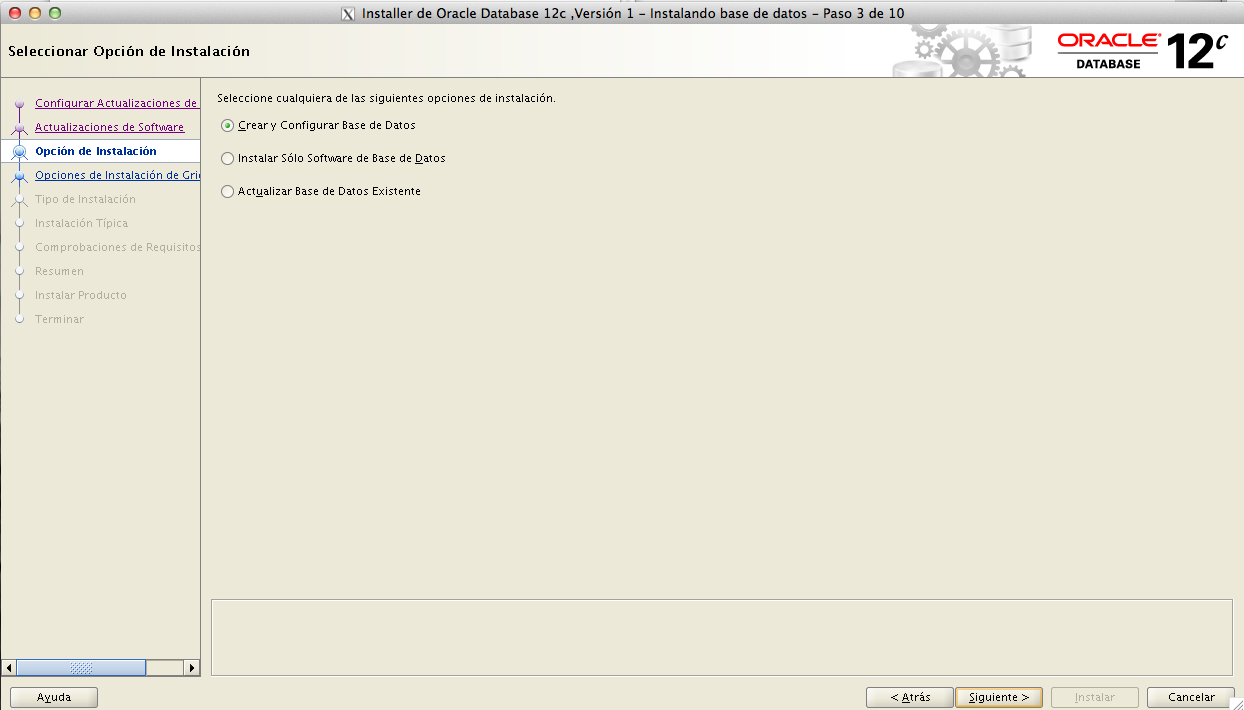
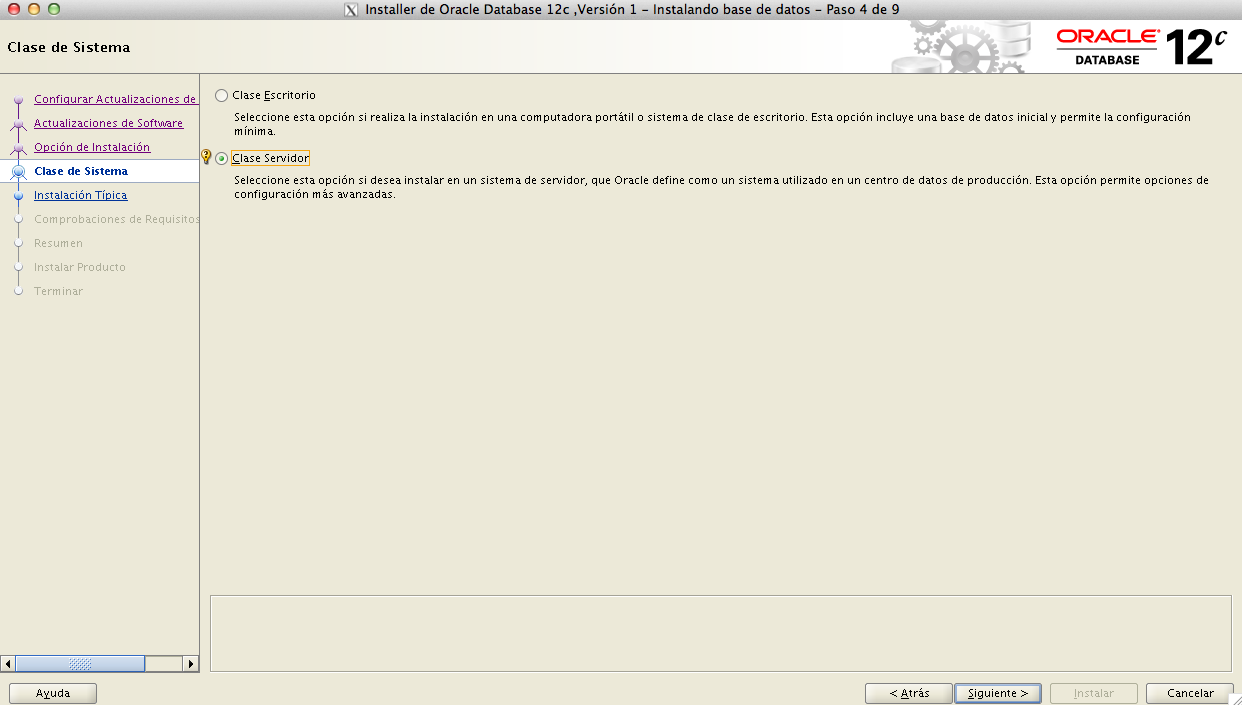
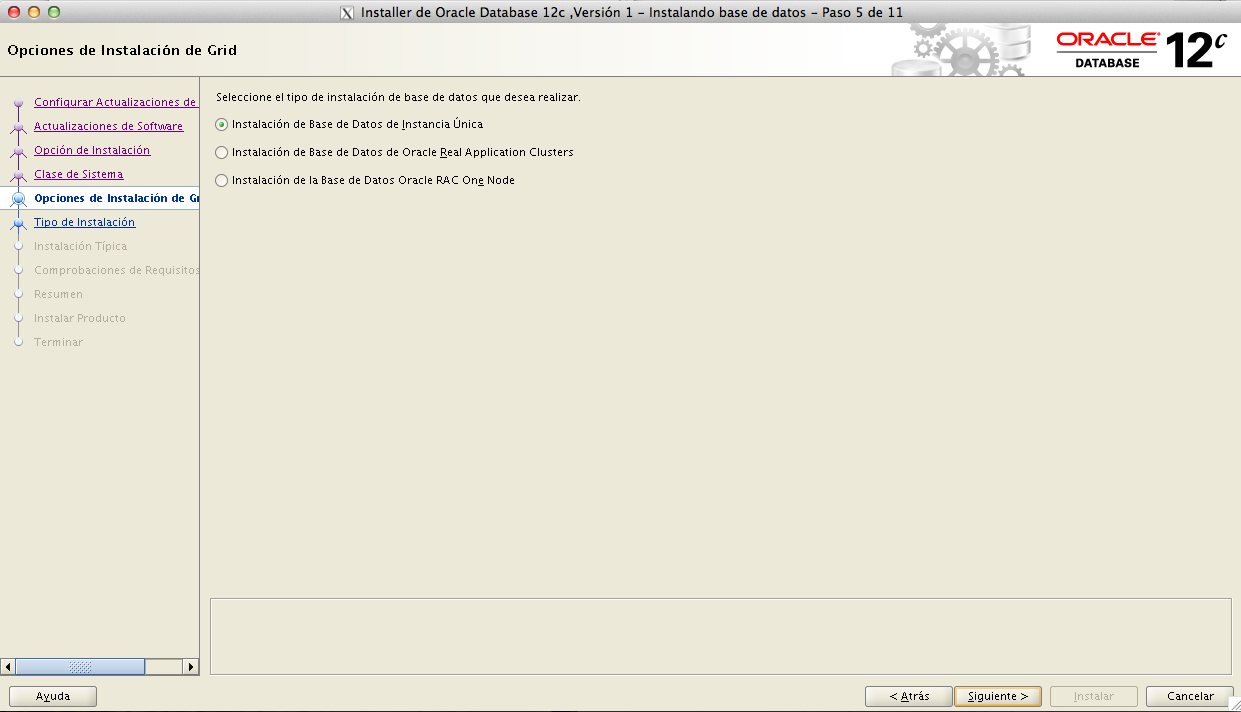
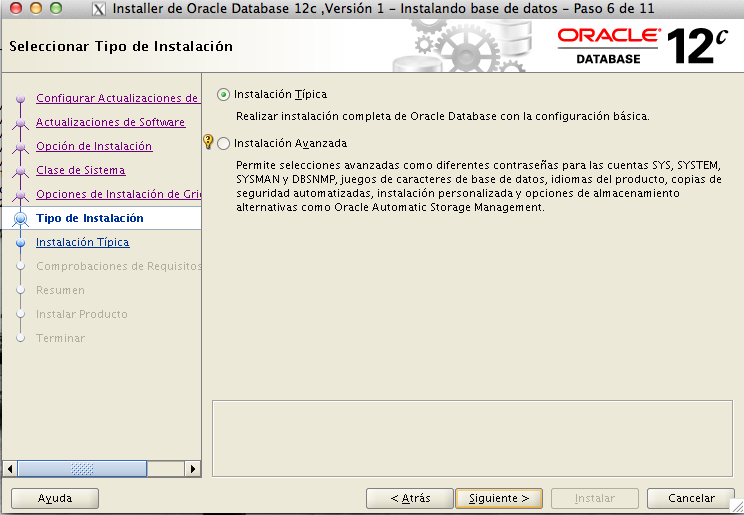
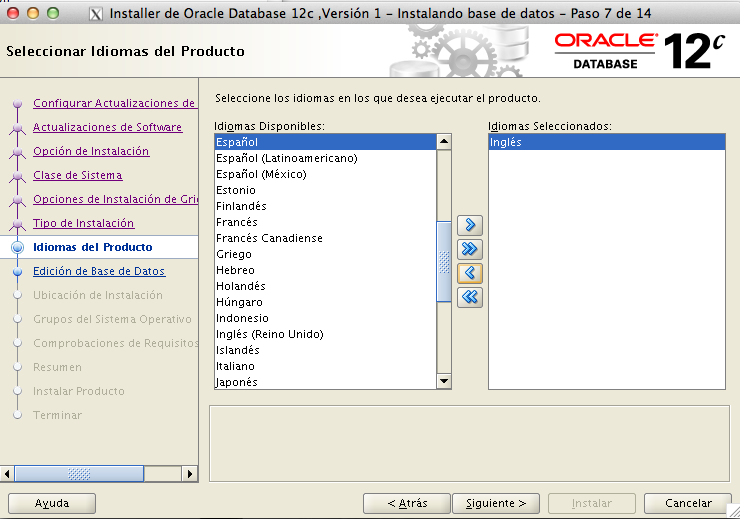
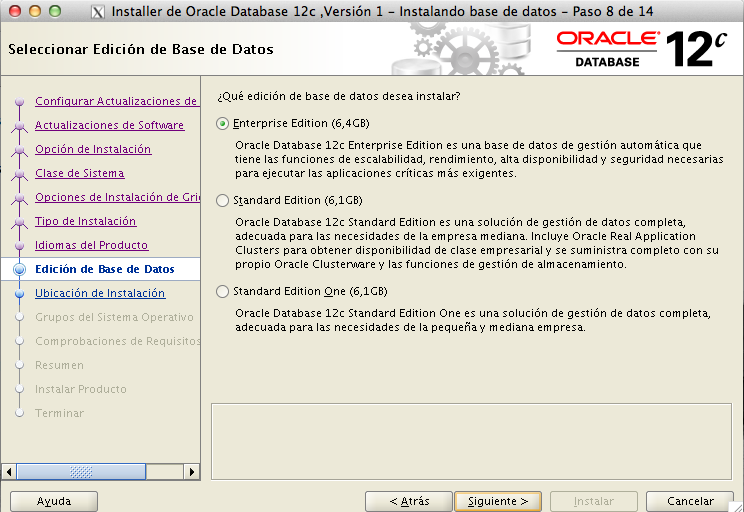
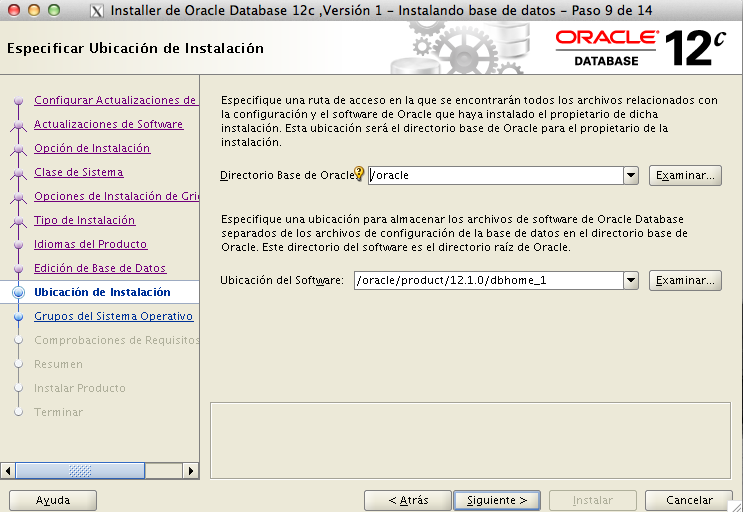
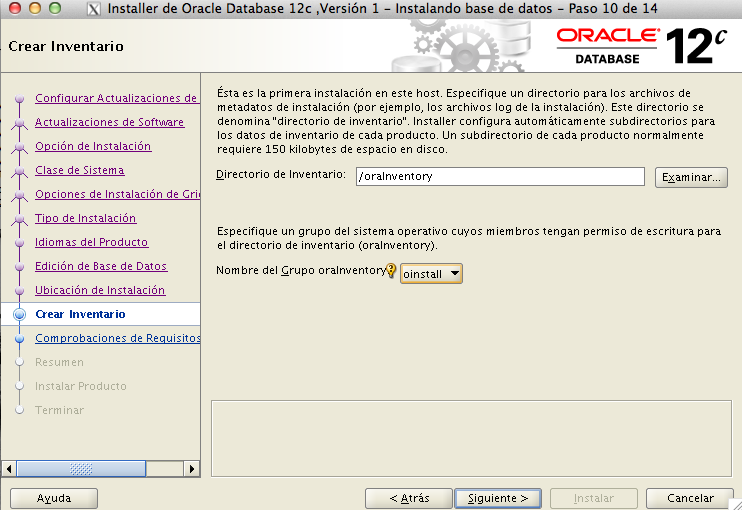
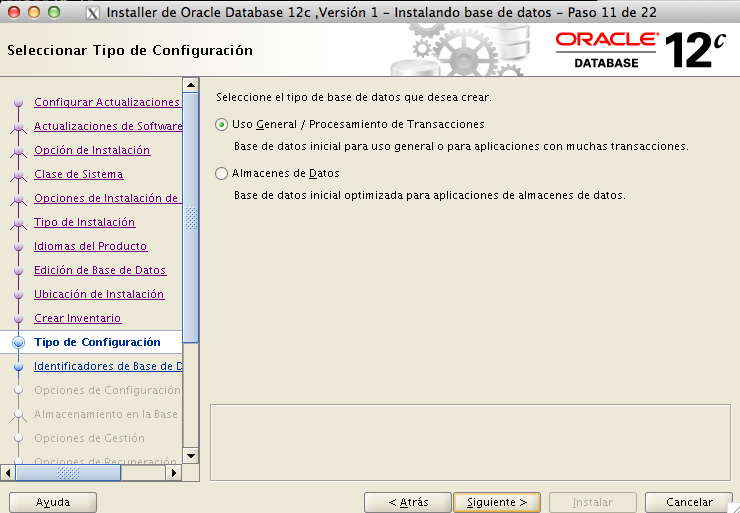
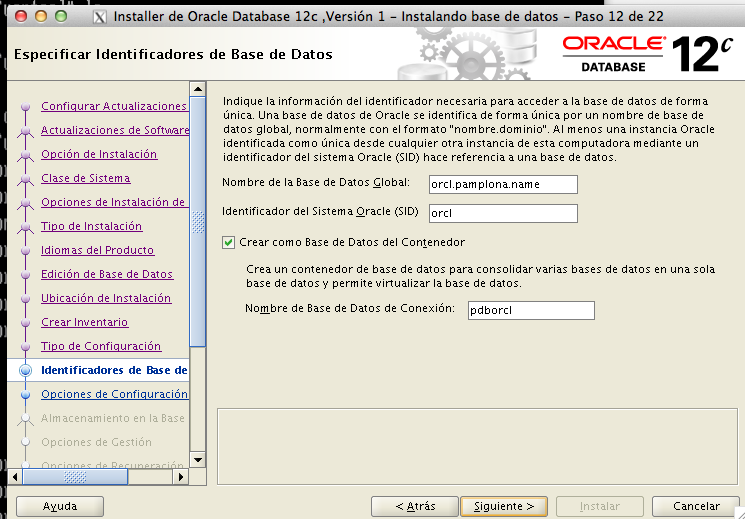
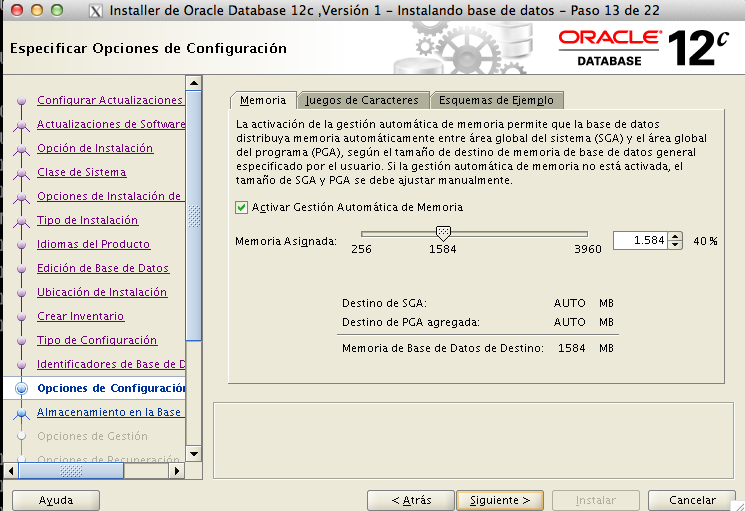
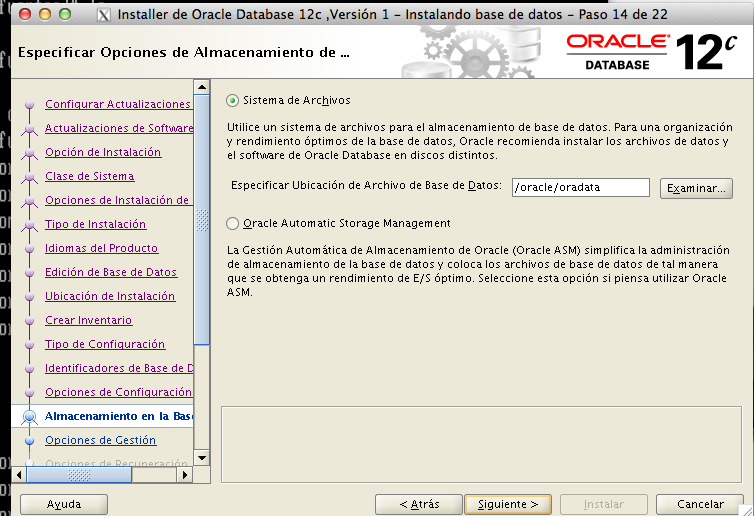
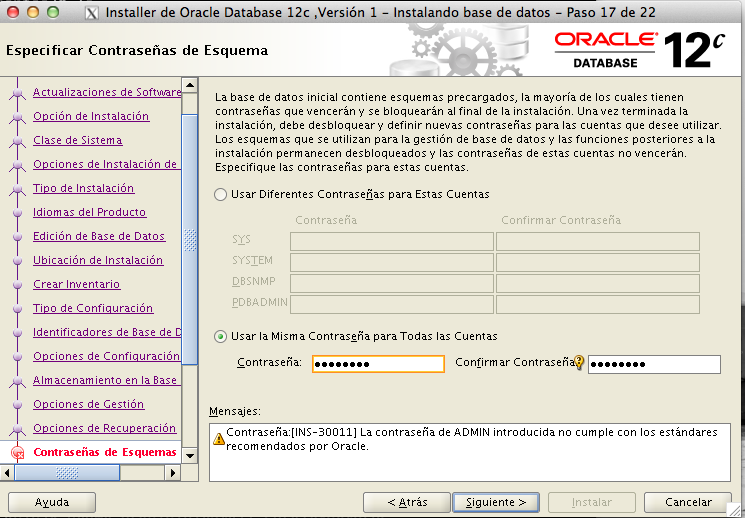 instalacion oracle 12c paso 17[/caption]