Desinstalar el agente del oem12c

Una de las cosas que hay que llevar a cabo cuando se utiliza el Enterprise Manager de Oracle es el instalar/desisntalar los agentes.
Bien sea por que queremos actualizarlos, limpiar la máquina o simplemente por que decidimos hacerlo, tenemos que poder quitar los agentes de oracle.

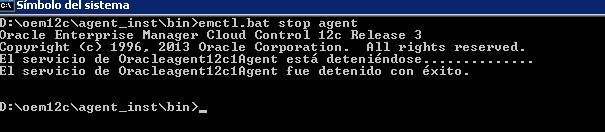
Lo primero siempre será pararlo
parar_agente

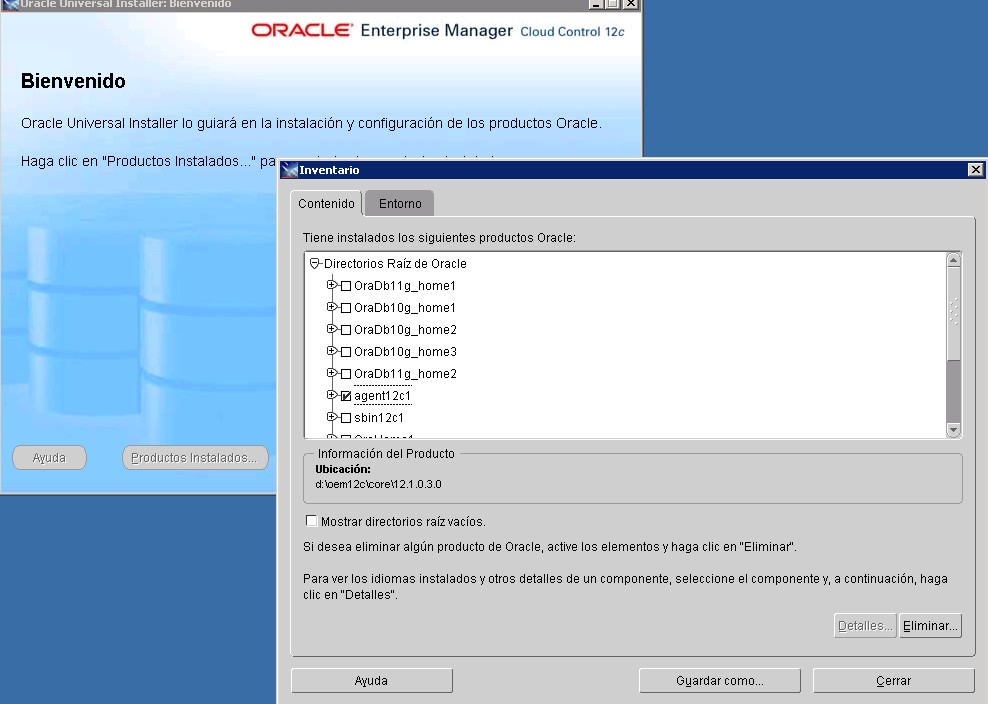
Si el agente se ha instalado de manera correcta, no deberíamos de tener muchos problemas para desinstalarlo, ya que debe de estar contenido en el inventario y deberíamos de poder eliminarlo sin problemas.
Por ejemplo, en el caso de un equipo windows, deberíamos de poder eliminarlo desde el propio oracle installer.

desinstall_oem12c_win

En el caso de un sistema Unix, el encontrar en instalador suele ser mas complicado, por lo que lo tendremos que parar a mano.

Una de las maneras mas sencillas de encontrarlo es mirar en el fichero
 /etc/oragchomelist

/opt/app/oracle/product/oem12/agent12c/core/12.1.0.4.0:/opt/app/oracle/product/oem12/agent12c/agent_inst

/opt/app/oracle/product/oem13/agent13c/agent_13.2.0.0.0:/opt/app/oracle/product/oem13/agent13c/agent_inst

Aqui podemos ver como tenemos los agentes de la version 12 y 13.

Para eliminar el de la 12 deberiamos de

1- Parar el agente

/opt/app/oracle/product/oem12/agent12c/agent_inst/bin emctl stop agent

2- mediante el comando  AgentDeinstall.pl que nos eliminará la instalación del inventario y si se lo pedimos nos eliminará tambien el $AGENT_HOME

[server@OEM12c] export AGENT_HOME=/opt/app/oracle/product/12.1.0.3/oem12/
agent12c
core/12.1.0.4.0
[server@OEM12c] $AGENT_HOME/sysman/install/AgentDeinstall.pl -agentHome $AGENT_HOME
 Agent Oracle Home: /opt/app/oracle/product/12.1.0.3/oem12/core/12.1.0.4.0
aentHome = /opt/app/oracle/product/12.1.0.3/oem12/core/12.1.0.4.0

NOTE: The agent base directory: /opt/app/oracle/product/12.1.0.3/oem12 will be removed after successful deinstallation of agent home.


 DetachHome Command executed:/opt/app/oracle/product/12.1.0.3/oem12/core/12.1.0.4.0/oui/bin/runInstaller -detachHome -force -depHomesOnly -silent ORACLE_HOME=/opt/app/oracle/product/12.1.0.3/oem12/core/12.1.0.4.0 -waitForCompletion -invPtrLoc /opt/app/oracle/product/12.1.0.3/oem12/core/12.1.0.4.0/oraInst.loc
Starting Oracle Universal Installer...

Checking swap space: must be greater than 500 MB.   Actual 53247 MB    Passed
The inventory pointer is located at /opt/app/oracle/product/12.1.0.3/oem12/core/12.1.0.4.0/oraInst.loc
'DetachHome' was successful.
Starting Oracle Universal Installer...

Checking swap space: must be greater than 500 MB.   Actual 53247 MB    Passed
The inventory pointer is located at /opt/app/oracle/product/12.1.0.3/oem12/core/12.1.0.4.0/oraInst.loc
The Oracle home '/opt/app/oracle/product/12.1.0.3/oem12/sbin' could not be updated as it does not exist.


Deinstall Command executed:/opt/app/oracle/product/12.1.0.3/oem12/core/12.1.0.4.0/oui/bin/runInstaller -deinstall -silent "REMOVE_HOMES={/opt/app/oracle/product/12.1.0.3/oem12/core/12.1.0.4.0}" -waitForCompletion -removeAllFiles -invPtrLoc /opt/app/oracle/product/12.1.0.3/oem12/core/12.1.0.4.0/oraInst.loc
Starting Oracle Universal Installer...

Checking swap space: must be greater than 500 MB.   Actual 53247 MB    Passed
Preparing to launch Oracle Universal Installer from /tmp/OraInstall2018-03-21_09-43-48AM. Please wait ...Oracle Universal Installer, Version 11.1.0.12.0 Production
Copyright (C) 1999, 2014, Oracle. All rights reserved.

Starting deinstall


Deinstall in progress (Thursday, March 21, 2018 9:43:56 AM CET)
Configuration assistant "Agent Deinstall Assistant" succeeded
............................................................... 100%

 Done.

Deinstall successful

End of install phases.(Thursday, March 21, 2018 9:44:10 AM CET)
End of deinstallations
Please check '/opt/app/oraInventory/logs/silentInstall2018-03-21_09-43-48AM.log' for more details.

NOTE: The targets monitored by this Management Agent will not be deleted in the Enterprise Manager Repository by this deinstall script. Make sure to delete the targets manually from the Cloud Control Console for a successful deinstallation.


Deinstall successful

Como veis, no es algo a lo que debamos temer.

La información completa de como llevarlo a cabo, como siempre en la documentación de Oracle
http://docs.oracle.com/cd/E24628_01/install.121/e24089/deinstall_agent.htm#CBBJEHDI

Estado del Cluster/Rac/Grid tabulado

Nos hemos mudado a bloger!
El contenido actualizado de esta entrada lo tienes en:
http://dba.pamplona.name/2013/12/estado-del-clusterracgrid-tabulado.html

Hoy vamos a ver una entrada de esas sencillas para hacernos la vida mas fácil.

Cuando ejecutamos el comando para ver el estado de un cluster, nos solemos encontrar con esto :

grid@rac1:/opt/oracle/10.2/CRS/bin$ crs_stat -t
Name Type Target State Host
------------------------------------------------------------
ora....SM1.asm application ONLINE ONLINE oradb1
ora....D1.lsnr application ONLINE ONLINE oradb1
ora.oradb1.gsd application ONLINE ONLINE oradb1
ora.oradb1.ons application ONLINE ONLINE oradb1
ora.oradb1.vip application ONLINE ONLINE oradb1
ora....SM2.asm application ONLINE ONLINE oradb2
ora....D2.lsnr application ONLINE ONLINE oradb2
ora.oradb2.gsd application ONLINE ONLINE oradb2
ora.oradb2.ons application ONLINE ONLINE oradb2
ora.oradb2.vip application ONLINE ONLINE oradb2
ora....robd.db application ONLINE ONLINE oradb1
ora....dmin.cs application OFFLINE OFFLINE
ora....bd1.srv application OFFLINE OFFLINE
ora....ckup.cs application OFFLINE OFFLINE
ora....bd2.srv application OFFLINE OFFLINE
ora....atch.cs application OFFLINE OFFLINE
ora....bd2.srv application OFFLINE OFFLINE
ora....oltp.cs application OFFLINE OFFLINE
ora....bd1.srv application OFFLINE OFFLINE
ora....bd2.srv application OFFLINE OFFLINE
ora....d1.inst application ONLINE ONLINE oradb1
ora....d2.inst application ONLINE ONLINE oradb2

Realmente no nos sirve de mucho ya que queda todo apiñado,y no nos permite saber que componente está arrancado y cual eta parado.
Navegando por internet vi en un par de webs (perdón pero no recuerdo el lugar) el siguiente scipt en ksh

!/usr/bin/ksh
#
#  $GRID_HOME debe de estar definido en el entorno 
#
RSC_KEY=$1
QSTAT=-u
AWK=/bin/awk
# Table header:echo ""
$AWK \
'BEGIN {printf "%-45s %-10s %-18s\n", "HA Resource", "Target", "State";
printf "%-45s %-10s %-18s\n", "-----------", "------", "-----";}'
# Table body:
$GRID_HOME/bin/crs_stat $QSTAT | $AWK \
'BEGIN { FS="="; state = 0; }
$1~/NAME/ && $2~/'$RSC_KEY'/ {appname = $2; state=1};
state == 0 {next;}
$1~/TARGET/ && state == 1 {apptarget = $2; state=2;}
$1~/STATE/ && state == 2 {appstate = $2; state=3;}
state == 3 {printf "%-45s %-10s %-18s\n", appname, apptarget, appstate; state=0;}'

Este script nos devuelve una salida limpia al estilo de :

grid@rac1:/opt/oracle/10.2/CRS/bin$ ./crsstat.sh
HA Resource                         Target     State
-----------                         ------     -----
ora.oradb1.ASM1.asm                ONLINE     ONLINE on oradb1
ora.oradb1.LISTENER_oradb1.lsnr    ONLINE     ONLINE on oradb1
ora.oradb1.gsd                     ONLINE     ONLINE on oradb1
ora.oradb1.ons                     ONLINE     ONLINE on oradb1
ora.oradb1.vip                     ONLINE     ONLINE on oradb1
ora.oradb2.ASM2.asm                ONLINE     ONLINE on oradb2
ora.oradb2.LISTENER_oradb2.lsnr    ONLINE     ONLINE on oradb2
ora.oradb2.gsd                     ONLINE     ONLINE on oradb2
ora.oradb2.ons                     ONLINE     ONLINE on oradb2
ora.oradb2.vip                     ONLINE     ONLINE on oradb2
ora.rac.db                         ONLINE     ONLINE on oradb1
ora.rac_admin.cs                   OFFLINE    OFFLINE
ora.rac_admin.rac1.srv             OFFLINE    OFFLINE
ora.rac_backup.cs                  OFFLINE    OFFLINE
ora.rac_backup.rac2.srv            OFFLINE    OFFLINE
ora.rac_batch.cs                   OFFLINE    OFFLINE
ora.rac_batch.rac2.srv             OFFLINE    OFFLINE
ora.rac_oltp.cs                    OFFLINE    OFFLINE
ora.rac_oltp.rac1.srv              OFFLINE    OFFLINE
ora.rac_oltp.rac2.srv              OFFLINE    OFFLINE
ora.rac.rac1.inst                   ONLINE     ONLINE on oradb1
ora.rac.rac2.inst                   ONLINE     ONLINE on oradb2

Nota posteriormente me he encontrado con que era un script documentado por Oracle en la nota 259301.1 :
CRS and 10g/11.1 Real Application Clusters (Doc ID 259301.1)

Instalando Oracle 12c en linux

A primeros de este mes Oracle anuncio el lanzamiento de la versión 12c de Oracle.En el post de hoy vamos a ver como se hace la instalación para Oracle Linux 6.4
La mayor ventaja de el uso de Oracle Linux va a ser que como veremos la instalación será practicamente limpia.

Los prerrequisitos van a ser los mismos que en versiones anteriores de Oracle, instalaremos un Oracle Linux, y crearemos un usuario oracle y un grupo oinstall

La primera imagen que vemos es una pantalla con los colores corporativos y un aspecto mas renovado.

1

Tras esta pantalla, nos viene la tipica imagen en la que nos solicita nuestro usuario de soporte. Nosotros le diremos que no queremos actualizaciones de Oracle.
2

También omitiremos la opcion de registrarla automáticamente con metalink.

3

Tras estas primeras pantallas, llegamos a la opción de crear base de datos, instalar o actualizar, nosotros vamos a probar la instalación en un servidor limpio.En otra entrada probaremos como funciona la actualización, aunque, siempre soy mas partidario de instalar en otro entorno y actualizar despues la base de datos

4

En la siguiente pantalla nos encontramos una opcion nueva y , para mi bastante sorprendente, «escritorio o servidor» .
Sinceramente no se que puede ser una «instalacion de escritorio» de oracle, con lo que, directamente iremos a servidor
5

La siguiente pantalla es bastante mas interesante, además de las opciones clásicas de base de datos «alone» o «Rac», nos aparece la nueva entrada de «Rac OneNode»
En esta entrada haremos una instalación «alone», dejando la de RAC ONE NODE para otra entrada.
Como aperitivo, os diré que el producto Rac One Node es la respuesta de Oracle a la necesidad de una alta disponibilidad «activo/pasivo».
6

Seleccionamos instalación avalada
7

En ingles
8

y Enterprise ( como decía mi abuela, «ande o no ande la burra grande»)
9

En la siguiente pantalla al fin empezamos a elegir opciones de la base de datos.
Al tratarse de una primera instalación de base de datos de pruebas en un entorno virtual vamos a ir a lo fácil y elegiremos una instalación en filesystem.

instalacion oracle 12c paso 9

Indicamos donde queremos el orainventory y el grupo de instalacion (oinstall)
instalacion oracle 12c paso  10
Y el tipo de base de datos (en nuestro caso es indiferente)
instalacion oracle 12c paso 11

En el paso 13 además del SID nos encontramos con una opción interesante, la creación de un contenedor de bases de datos, nosotros vamos a dejarlo como nos pide por defecto

instalacion oracle 12c paso 13
Asignamos la memoria y el juego de caracteres
instalacion oracle 12c paso 13

Y la ubicación de los datafiles (en nuestro caso lo haremos sencillo indicándole que queremos un directorio en el filesystem)
instalacion oracle 12c paso 14

Nosotros no vamos a registrarla en ningun cloud control, ni activaremos la FRA (lo haremos después )

instalacion oracle 12c paso 15
instalacion oracle 12c paso 16

La siguiente pantalla es la de las contraseñas, dado que es un entorno de pruebas, vamos ha hacer la poco recomendable opción de poner en todas la misma
instalacion oracle 12c paso 17 instalacion oracle 12c paso 17[/caption]instalacion oracle 12c paso 18

Al fin llegamos al punto 20, el punto de las comprobaciones, aquí veremos si tenemos todos los parámetros del kernel y paquetes.
instalacion oracle 12c paso 20

Tras esto llegamos a la ventana de resumen, esta version 12c tiene dos mejoras considerables

  • Opcion de editar directamente los puntos que te puedan parecer incorrectos
  • Opcion de generar un fichero de respuesta con las opciones que has creado de la base de datos

instalacion oracle 12c paso 20

Con toda esta información oracle se pondrá a instalar hasta la habitual pantalla en la que nos pide que ejecutemos como root 2 scripts en el filesystem
21

22

tras esto ya solamente queda que cree nuestra base de datos y ya tendremos nuestra version de Oracle 12c funcionando

Instalación de Oracle Enterprise Manager 12c

Hola

Hoy vamos a ver como se hace la instalación de el OEM 12c en un servidor Linux.

Lo primero que haremos será el instalar un Oracle Linux 6.3 y una base de datos Enterprise (es un requerimiento del OEM 12c) que servirá de nuestro repositorio para el cloud. Después de esto, iremos a la web de descargas de Oracle para bajarnos el 12c.
Antes de empezar con la instalación, he de advertiros que, el OEM 12c tiene muchísimas restricciones de licenciamiento, con lo que, os conviene echarles un vistazo antes de instalarlo a la ligera.

Nosotros vamos a llevar a cabo la instalación según este documento http://docs.oracle.com/cd/E24628_01/install.121/e24089/toc.htm.

La instalación la vamos a llevar a cabo con el usuario emc y hemos reservado una particion de 15Gb bajo /oem , aunque pueda parecer una barbaridad de espacio, no nos va a sobrar tanto, por que, como vemos en el cuadro adjunto las necesidades de HW no son precisamente «pequeñas»

requisitos HW

requisitos HW

Además de esto, hemos de tener en cuenta que, nosotros ya tenemos binarios de Oracle instalados en este servidor, por que tenemos la base de datos instalada, por eso el directorio del inventario de oracle será común

[oem@emc fuentes]$ cat /etc/oraInst.loc 
inventory_loc=/oraInventory
inst_group=oinstall

Antes de la instalación deberemos de cerciorarnos que tenemos los siguientes paquetes:

  • make-3.81
  • binutils-2.17.50.0.6
  • gcc-4.1.1
  • libaio-0.3.106
  • glibc-common-2.3.4
  • libstdc++-4.1.1
  • libXtst-1.0.99.2-3.el6.x86_64.rpm
  • sysstat-5.0.5
  • glibc-devel-2.5-49-i686 (This is a 32-bit package)
  • glibc-devel-2.5-49-x86_64 (This is a 64-bit package)

Crearemos el usuario oem que asignaremos al grupo oinstall

Tras descomprimir los 3 ficheros de fuentes (ocupan unos 5 Gb) lanzaremos el comando

./runInstaller

Lo primero que nos solicitará es el usuario del metalink (soporte), nosotros le diremos que no queremos
Captura de pantalla 2013-03-03 a la(s) 18.48.38

Lo segundo es si queremos buscar nuevas actualizaciones, nuevamente le diremos que no

usuario metalnk

usuario metalnk

Tras esto, el instalador llevará a cabo las comprobaciones necesarias para la instalación, en caso de tener problemas con alguna de ellas, deberemos de solucionarlas.En nuestro caso, nos muestra un «warning» que podemos omitir.
prerequisitos

Este problema es debido a que necesitamos la instalación de una librería de 32 bits y nuestro sistema es de 64 bits, para solucionarlo solamente tenemos que hacer

yum install glibc-devel.i686

Con la instalacion de esta librería, la comprobación será correcta, y podremos seguir con la instalación.

Una vez pasado ese punto, nos indica que tipo de instalacion queremos hacer.
Tenemos una explicacion de cual es cual en http://docs.oracle.com/cd/E24628_01/install.121/e22624/install_em_exist_db.htm en Table 7-1 Differences Between Simple and Advanced Installation,y, como podeis ver, la instalacion básica se ajusta mas que de sobra a nuestras necesidades.

Captura de pantalla 2013-03-03 a la(s) 18.53.34

Antes de seguir en los siguientes pasos hay que tener unas pequeñas cosillas en cuenta:

  • El wizzard no puede lanzarse desde un host remoto, hay que instalar desde la máquina
  • No tenemos que tener variables ORACLE_HOME o ORACLE_SID
  • No hay que instalar el OEM en un link
  • OEM te va a instalar un Weblogic y el JDK 1.6
  • No trastees el weblogic, hay que dejarlo caer como lo va a dejar la instalacion de OEM
  • La instalación no debe de hacerse como root
  • La base de datos del repositorio debe de ser una versión Enterprise con particionamiento
  • La tarea de recolección de estadísticas debe de estar detenida

En nuestro caso, vamos a dejar la instalacion bajo la particion /oem

paths e instalacion

paths e instalacion

Le introducimos el password y la ubicacion de nuestra base de datos.

password e instancia

password e instancia

Importante: Hemos de tener en cuenta que este paso se «apropiará» de la cuenta de system de la instancia, con lo que se teníamos en Enterpise Control de la instancia nos tocará eliminarlo.

Tras este punto volveremos a tener las comprobaciones de rigor, y tras poner una contraseña acorde (en este punto no nos deja poner una trivial) , llegaremos a la pantalla de instalación.

instalaacion

El proceso de instalación es bastante largo,pero , siguiendo estos pasos finalizar la instalación es simplemente cuestion de tiempo y paciencia.

Modificar el editor por defecto de SQLplus en Unix

Vamos con una nota rápida y sencilla, pero bastante útil.

SQLPlus tiene por defecto el editor ed , sinceramente, el ed no es el editor mas usado del mundo, de hecho, no conozco a nadie que lo tenga como su primera opción, la pregunta ahora es, ¿Como hacemos para modificar este editor por defecto?

muy sencillo:


define_editor='vi'

Para no tener que estar añadiendo esta línea cada vez que entramos, podemos añadirla al fichero profile de sqlplus genérico que se encuentra en


$ORACLE_HOME/sqlplus/admin/glogin.sql