Hoy vamos a ver una entrada sencillisima que nos servira para mantener el oracle inventory actualizado.
En ocasiones tenemos que copiar / duplicar instalaciones de Oracle, o no tenemos mas remedio que eliminarlas «por las malas»
Estas acciones nos dejan el inventory desactualizado, para actualizarlo deberemos de desinstalar el HOME que queramos quitar, y añadir el nuevo conla utilidad $ORACLE_HOME/clone/bin/clone.pl
Borrar una instalacion del inventory
$ORACLE_HOME/oui/bin/runInstaller -silent -detachHome ORACLE_HOME=$ORACLE_HOME
Añadirr una instalacion del inventory
$ORACLE_HOME/perl/bin/perl $ORACLE_HOME/clone/bin/clone.pl \
ORACLE_BASE=$ORACLE_BASE \
ORACLE_HOME=$ORACLE_HOME \
OSDBA_GROUP=dba  \
OSOPER_GROUP=oinstall \
-defaultHomeName
Esto nos hara todos los pasos, incluido el relincar los binarios
Starting Oracle Universal Installer...
Checking Temp space: must be greater than 500 MB.   Actual 3247 MB    Passed
Checking swap space: must be greater than 500 MB.   Actual 1509 MB    Passed
Preparing to launch Oracle Universal Installer from /tmp/OraInstall2018-03-05_06-00-56AM. Please wait ...
You can find the log of this install session at:
 /u01/app/oraInventory/logs/cloneActions2017-01-13_21-00-56PM.log
..................................................   5% Done.
..................................................   10% Done.
..................................................   15% Done.
..................................................   20% Done.
..................................................   25% Done.
..................................................   30% Done.
..................................................   35% Done.
..................................................   40% Done.
..................................................   45% Done.
..................................................   50% Done.
..................................................   55% Done.
..................................................   60% Done.
..................................................   65% Done.
..................................................   70% Done.
..................................................   75% Done.
..................................................   80% Done.
..................................................   85% Done.
..........
Copy files in progress.

Copy files successful.

Link binaries in progress.

Link binaries successful.

Setup files in progress.

Setup files successful.

Setup Inventory in progress.

Setup Inventory successful.

Finish Setup successful.
The cloning of OraHome4 was successful.
Please check '/u01/app/oraInventory/logs/cloneActions2018-03-05_06-00-56AM' for more details.
Setup Oracle Base in progress.
Setup Oracle Base successful.
..................................................   95% Done.

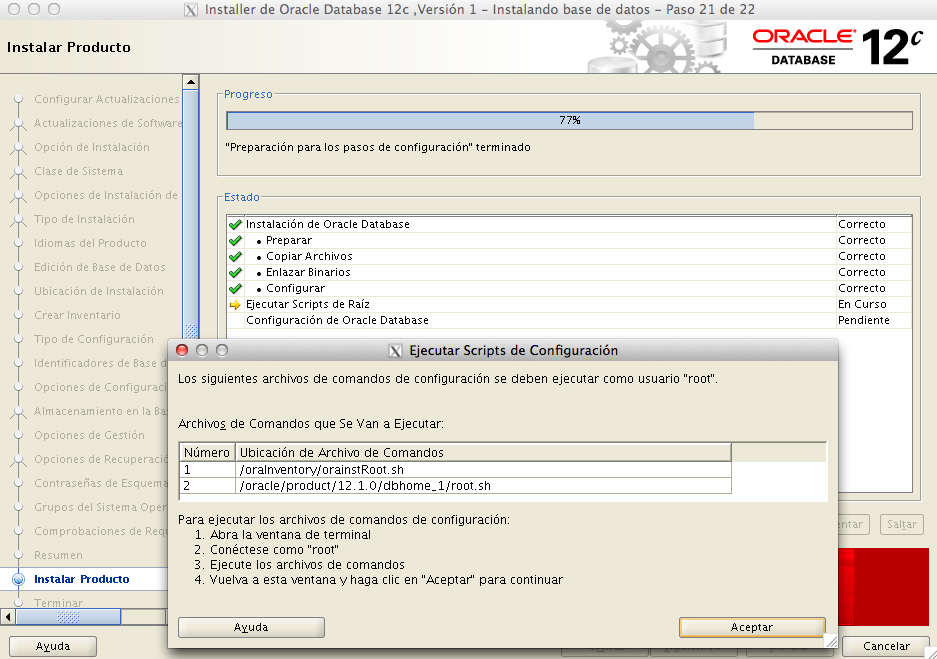
As a root user, execute the following script(s):
        1. /u01/app/oracle/product/12.1.0.2/root.sh
..................................................   100% Done.
Mas informacion como siempre
Master Note For Cloning Oracle Database Server ORACLE_HOME’s Using the Oracle Universal Installer (OUI) (Doc ID 1154613.1)