
Hola
Hoy vamos a ver como se hace la instalación de el OEM 12c en un servidor Linux.
Lo primero que haremos será el instalar un Oracle Linux 6.3 y una base de datos Enterprise (es un requerimiento del OEM 12c) que servirá de nuestro repositorio para el cloud. Después de esto, iremos a la web de descargas de Oracle para bajarnos el 12c.
Antes de empezar con la instalación, he de advertiros que, el OEM 12c tiene muchísimas restricciones de licenciamiento, con lo que, os conviene echarles un vistazo antes de instalarlo a la ligera.
Nosotros vamos a llevar a cabo la instalación según este documento http://docs.oracle.com/cd/E24628_01/install.121/e24089/toc.htm.
La instalación la vamos a llevar a cabo con el usuario emc y hemos reservado una particion de 15Gb bajo /oem , aunque pueda parecer una barbaridad de espacio, no nos va a sobrar tanto, por que, como vemos en el cuadro adjunto las necesidades de HW no son precisamente «pequeñas»
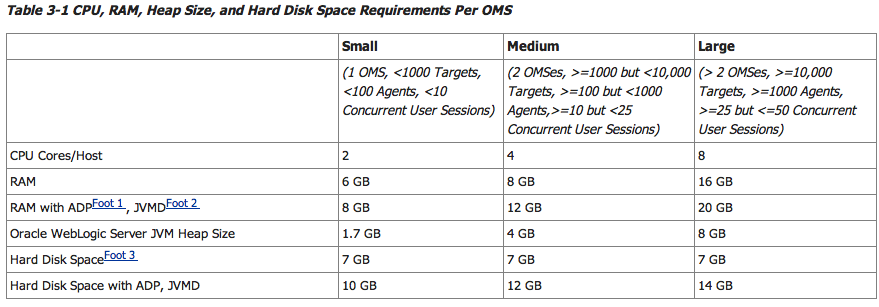
requisitos HW
Además de esto, hemos de tener en cuenta que, nosotros ya tenemos binarios de Oracle instalados en este servidor, por que tenemos la base de datos instalada, por eso el directorio del inventario de oracle será común
[oem@emc fuentes]$ cat /etc/oraInst.loc
inventory_loc=/oraInventory
inst_group=oinstall
Antes de la instalación deberemos de cerciorarnos que tenemos los siguientes paquetes:
- make-3.81
- binutils-2.17.50.0.6
- gcc-4.1.1
- libaio-0.3.106
- glibc-common-2.3.4
- libstdc++-4.1.1
- libXtst-1.0.99.2-3.el6.x86_64.rpm
- sysstat-5.0.5
- glibc-devel-2.5-49-i686 (This is a 32-bit package)
- glibc-devel-2.5-49-x86_64 (This is a 64-bit package)
Crearemos el usuario oem que asignaremos al grupo oinstall
Tras descomprimir los 3 ficheros de fuentes (ocupan unos 5 Gb) lanzaremos el comando
./runInstaller
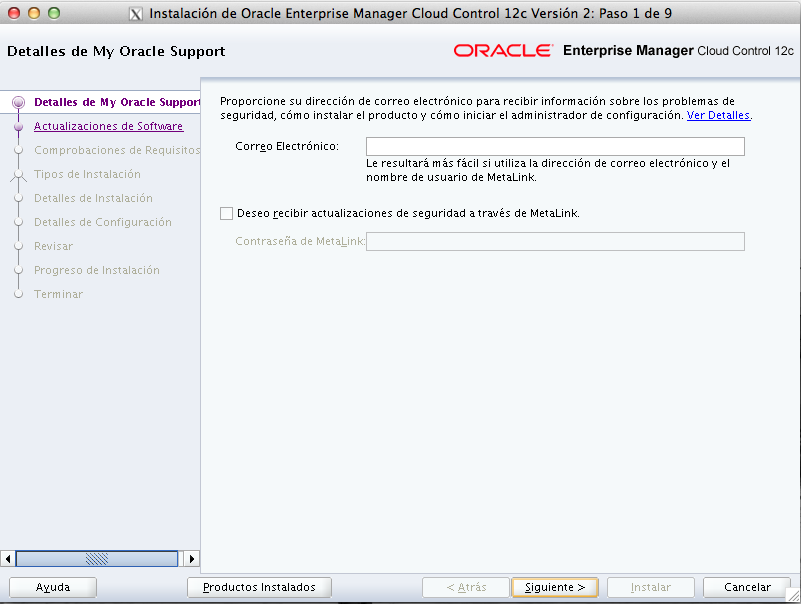
Lo primero que nos solicitará es el usuario del metalink (soporte), nosotros le diremos que no queremos
Lo segundo es si queremos buscar nuevas actualizaciones, nuevamente le diremos que no
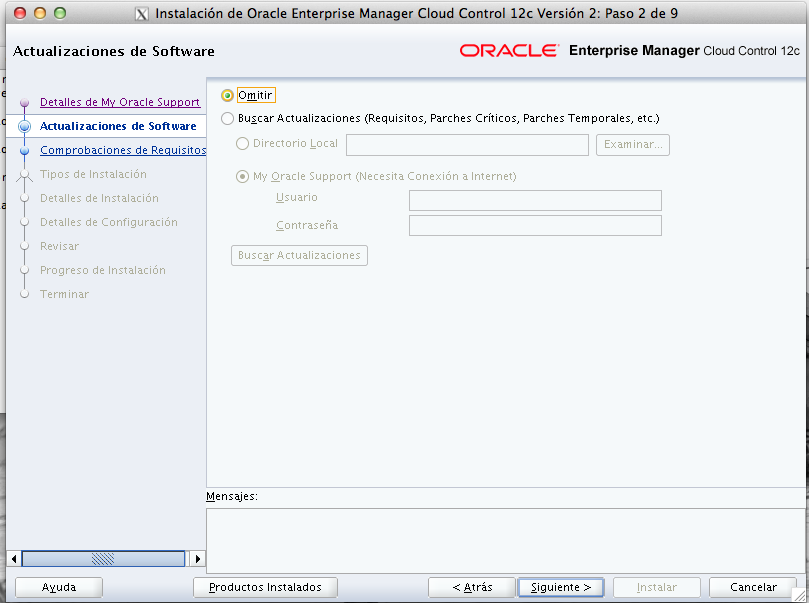
usuario metalnk
Tras esto, el instalador llevará a cabo las comprobaciones necesarias para la instalación, en caso de tener problemas con alguna de ellas, deberemos de solucionarlas.En nuestro caso, nos muestra un «warning» que podemos omitir.
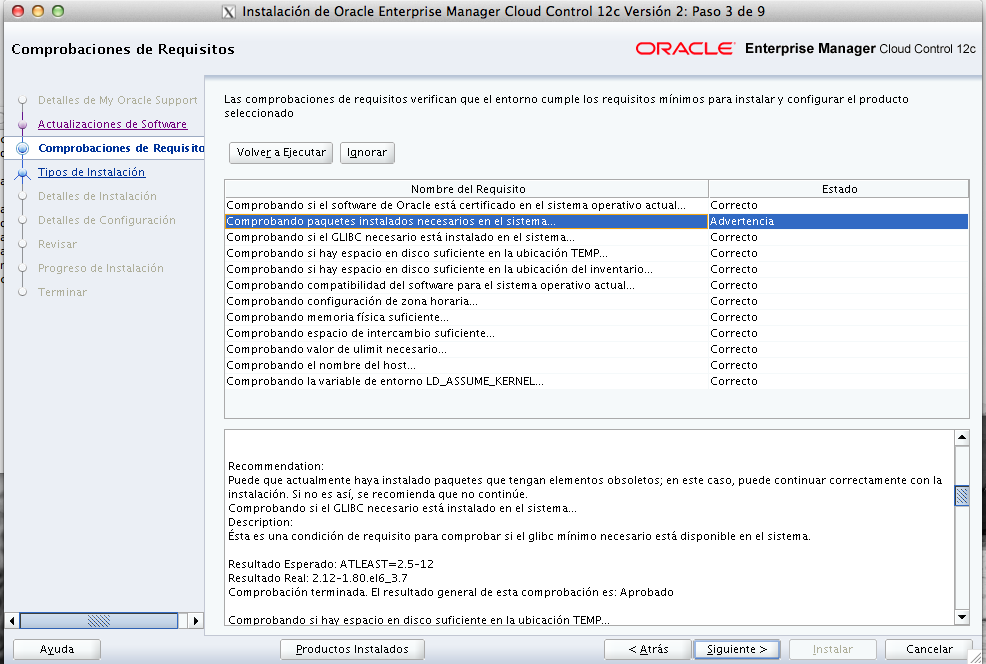
Este problema es debido a que necesitamos la instalación de una librería de 32 bits y nuestro sistema es de 64 bits, para solucionarlo solamente tenemos que hacer
yum install glibc-devel.i686
Con la instalacion de esta librería, la comprobación será correcta, y podremos seguir con la instalación.
Una vez pasado ese punto, nos indica que tipo de instalacion queremos hacer.
Tenemos una explicacion de cual es cual en http://docs.oracle.com/cd/E24628_01/install.121/e22624/install_em_exist_db.htm en Table 7-1 Differences Between Simple and Advanced Installation,y, como podeis ver, la instalacion básica se ajusta mas que de sobra a nuestras necesidades.

Antes de seguir en los siguientes pasos hay que tener unas pequeñas cosillas en cuenta:
- El wizzard no puede lanzarse desde un host remoto, hay que instalar desde la máquina
- No tenemos que tener variables ORACLE_HOME o ORACLE_SID
- No hay que instalar el OEM en un link
- OEM te va a instalar un Weblogic y el JDK 1.6
- No trastees el weblogic, hay que dejarlo caer como lo va a dejar la instalacion de OEM
- La instalación no debe de hacerse como root
- La base de datos del repositorio debe de ser una versión Enterprise con particionamiento
- La tarea de recolección de estadísticas debe de estar detenida
En nuestro caso, vamos a dejar la instalacion bajo la particion /oem
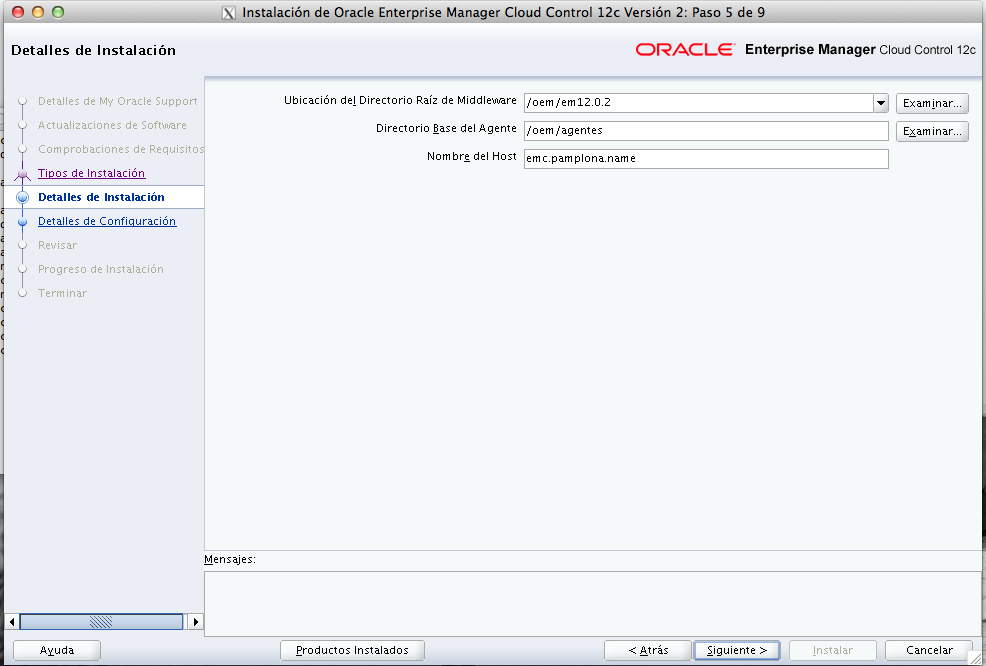
paths e instalacion
Le introducimos el password y la ubicacion de nuestra base de datos.
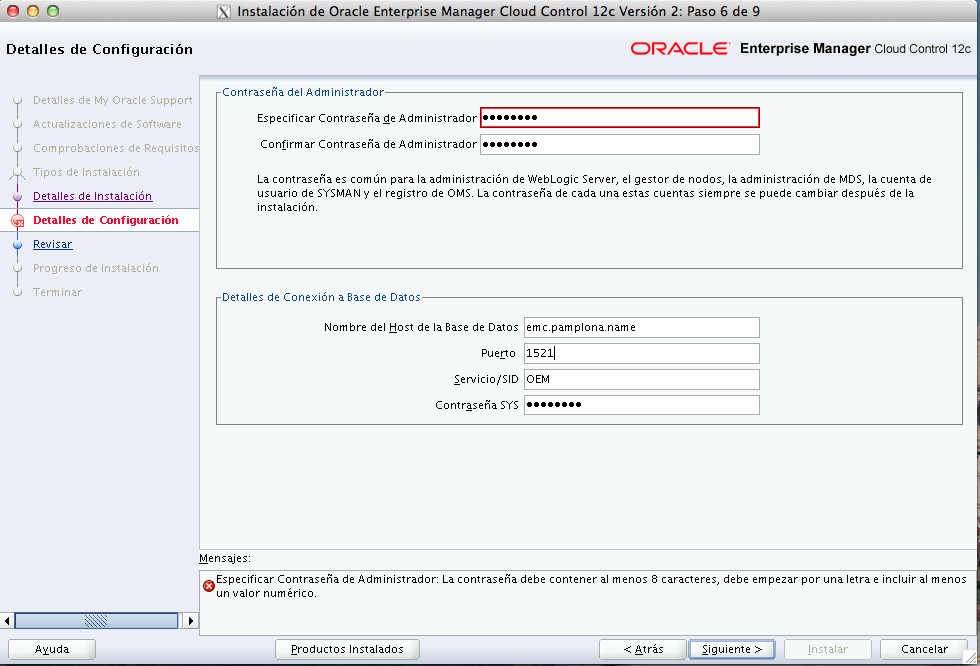
password e instancia
Importante: Hemos de tener en cuenta que este paso se «apropiará» de la cuenta de system de la instancia, con lo que se teníamos en Enterpise Control de la instancia nos tocará eliminarlo.
Tras este punto volveremos a tener las comprobaciones de rigor, y tras poner una contraseña acorde (en este punto no nos deja poner una trivial) , llegaremos a la pantalla de instalación.
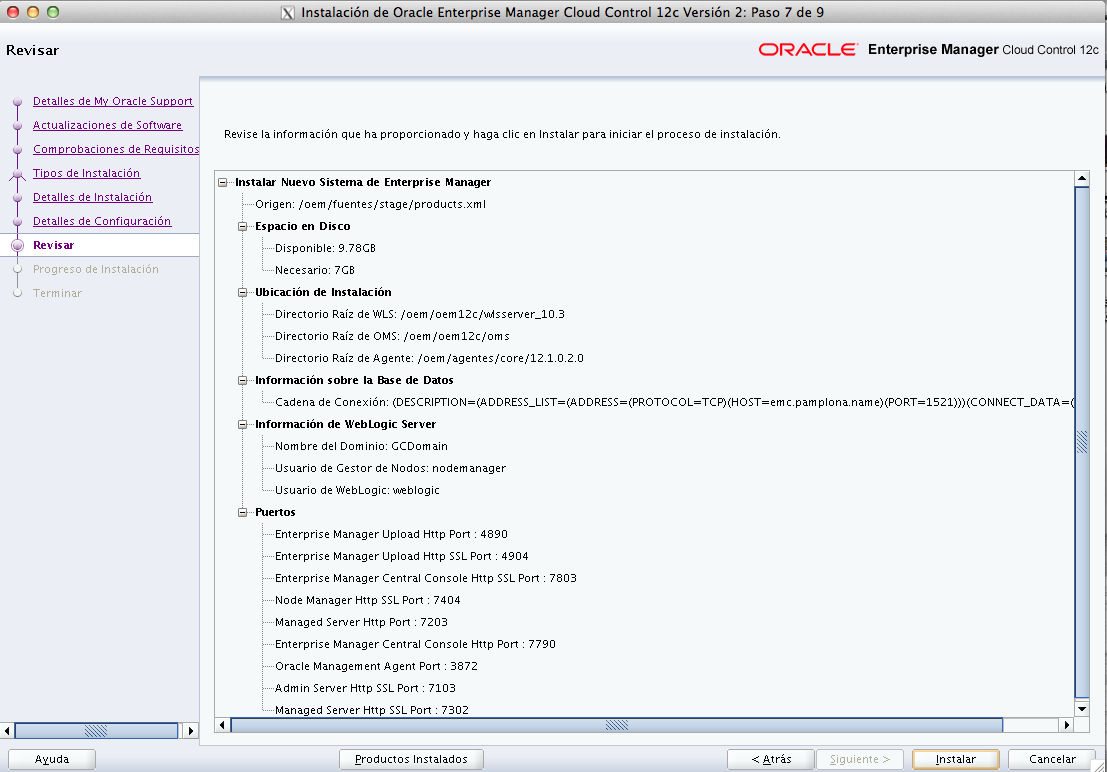
El proceso de instalación es bastante largo,pero , siguiendo estos pasos finalizar la instalación es simplemente cuestion de tiempo y paciencia.