Añadir agentes en OEM12c

Una vez tenemos instalado el OEM12c el siguiente paso lógico es el de añadir nuestros sistemas para su gestión.

El primer paso que tenemos que dar, es el de añadir nuestros hosts, bien sea por autodescubrimiento o bien de manera manual. El problema con el que nos encontramos es que, el OEM12c no tiene instalados los agentes para los distintos hosts de las arquitecturas, por lo que tenemos que hacerlo nosotros manualmente
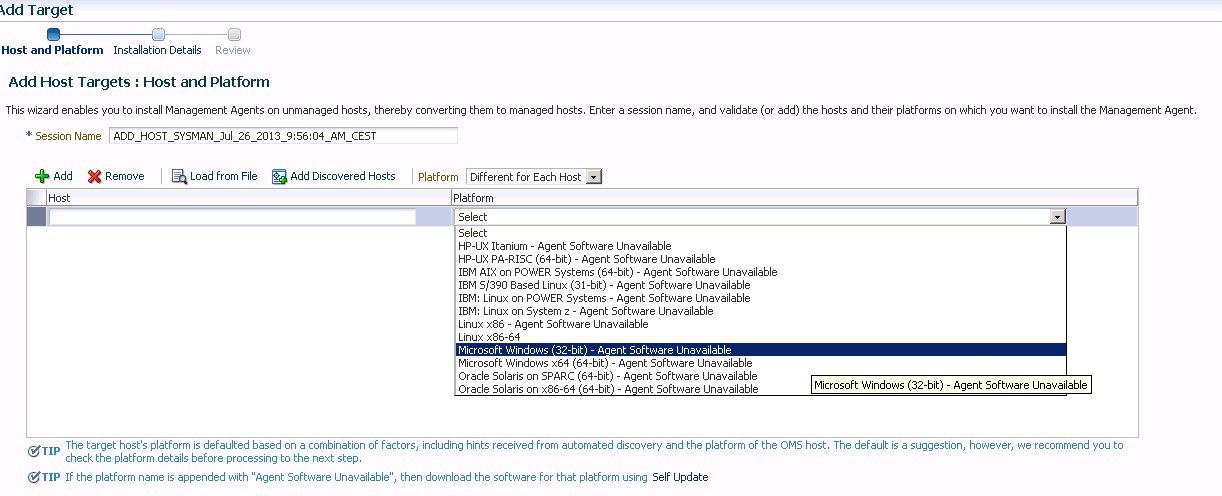
ScreenHunter_114 Jul. 26 09.57

La actualización en modo on-line no funciona, con lo que, debemos de ir a la actualización «off-line»
En la actualización off-line, el sistema nos aconseja el bajarnos el catálogo de agentes que podemos utilizar y «cargarlos» al OEM . El problema es que, tampoco funciona , devolviendonos el siguiente error:

«The uploaded catalog file does not contain the following files: «components.xml, aru_targets.xml, patch_recommendations.xml, certifications.xml, aru_releases.xml, aru_component_releases.xml, aru_languages.xml, aru_product_groups.xml, aru_platforms.xml, aru_product_releases.xml, aru_products.xml»»

¿Que podemos hacer?
La solución será el instalar el catálogo de agentes desde linea de comandos. Los pasos detallados de lo que debemos de hacer es:

1- Vamos a la pestaña «Configurar-> extensibilidad-> Actualizacion automatica , alli tendremos que cambiar el modo «online» por «oflline»

Una vez hecho eso, OEM12c nos indicará en un desplegable donde podemos descargar el último catálogo de agentes,en mi caso fué https://updates.oracle.com/Orion/Download/download_patch/p9348486_112000_Generic.zip

Lo que tendremos que hacer es abrir una consola de sistema operativo para descargar los agentes y añadirlos al catalogo de OEM, para esto haremos
ya en modo consola y desde nuestro usuario de OEM12c hacemos:

cd /u01/app/oracle/libreria_instalacion/
wget https://updates.oracle.com/Orion/Download/download_patch/p9348486_112000_Generic.zip
cd  $OEM_HOME
$OEM_HOME/bin/emcli login -username=SYSMAN
** Introducimaos contraseña de OEM 
./emcli import_update_catalog -file=/u01/app/oracle/libreria_instalacion/p9348486_112000_Generic.zip  -omslocal

COmo podéis ver, hay un directorio «libreria_instalacion» del que no hemos hablado antes, este directorio lo hemos creado previamente en el servidor y lo hemos dado de alta en las opciones
Configurar->Provisionamiento y aplicacion de parches -> Biblioteca de software

ScreenHunter_115 Jul. 29 12.52

Con esto ya tenemos nuestros agentes en el catálogo, ahora ya podemos descargarlos e instalarlos.
Esta parte ya funciona bien desde la actualizacion «online», con lo que volveremos a
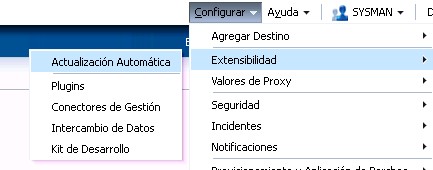
ScreenHunter_115 Jul. 26 10.05

Y seleccionaremos «online».
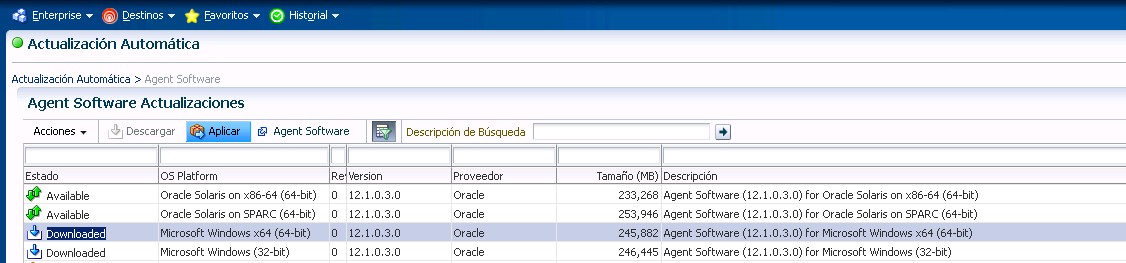
Una vez activado la instalacion online, se conectará a el repositorio de oracle y tendremos disponibles todos los agentes, lo siguiente será seleccionarlos para la descarga y posteriormente para la instalacion
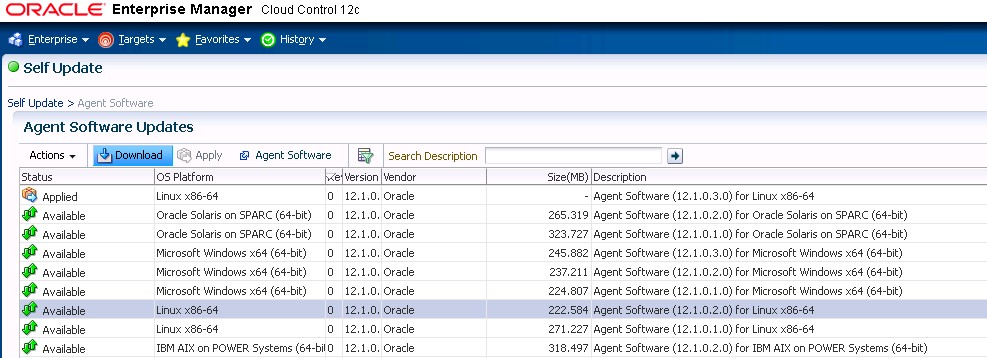
ScreenHunter_113 Jul. 26 09.40
ScreenHunter_116 Jul. 26 10.50

Instalando Oracle 12c en linux

A primeros de este mes Oracle anuncio el lanzamiento de la versión 12c de Oracle.En el post de hoy vamos a ver como se hace la instalación para Oracle Linux 6.4
La mayor ventaja de el uso de Oracle Linux va a ser que como veremos la instalación será practicamente limpia.

Los prerrequisitos van a ser los mismos que en versiones anteriores de Oracle, instalaremos un Oracle Linux, y crearemos un usuario oracle y un grupo oinstall

La primera imagen que vemos es una pantalla con los colores corporativos y un aspecto mas renovado.

1

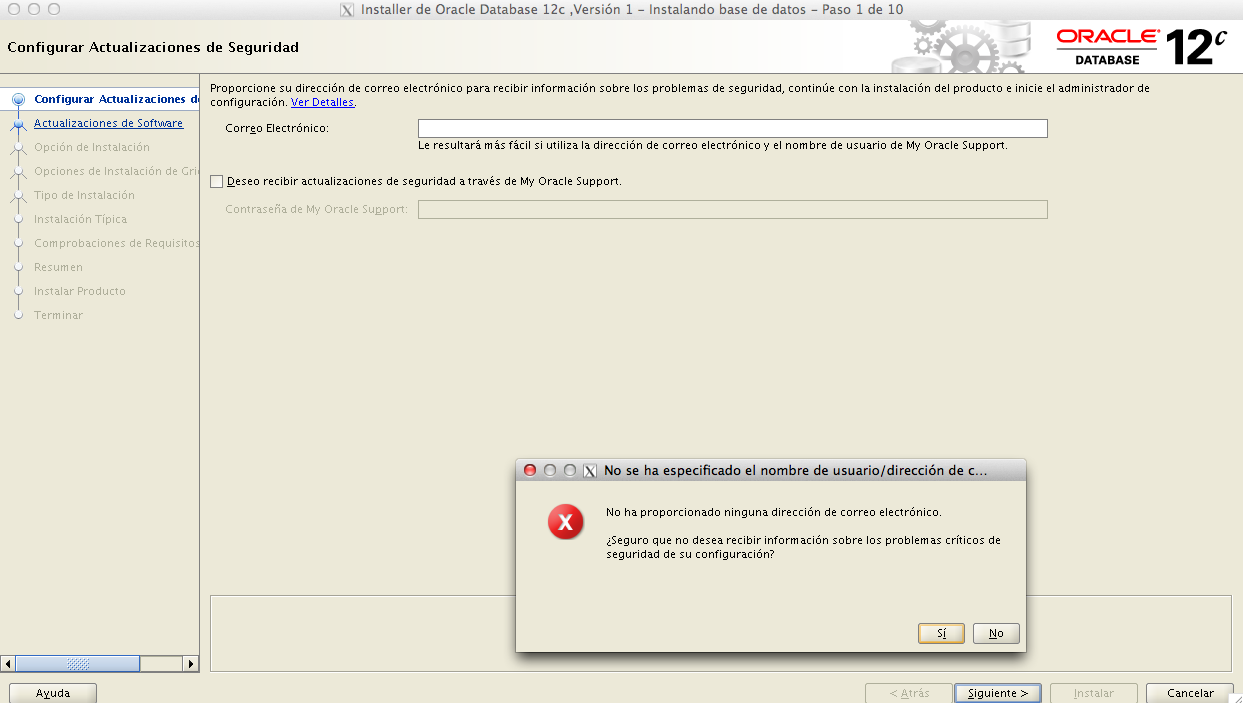
Tras esta pantalla, nos viene la tipica imagen en la que nos solicita nuestro usuario de soporte. Nosotros le diremos que no queremos actualizaciones de Oracle.
2

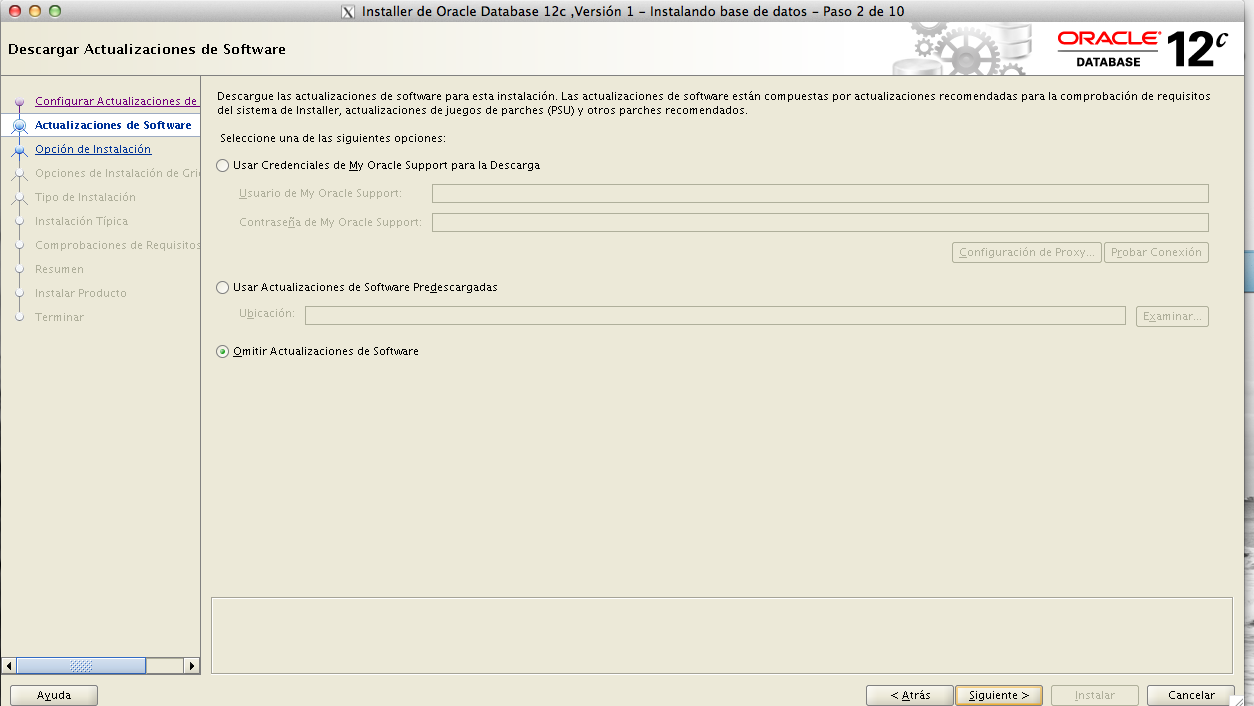
También omitiremos la opcion de registrarla automáticamente con metalink.

3

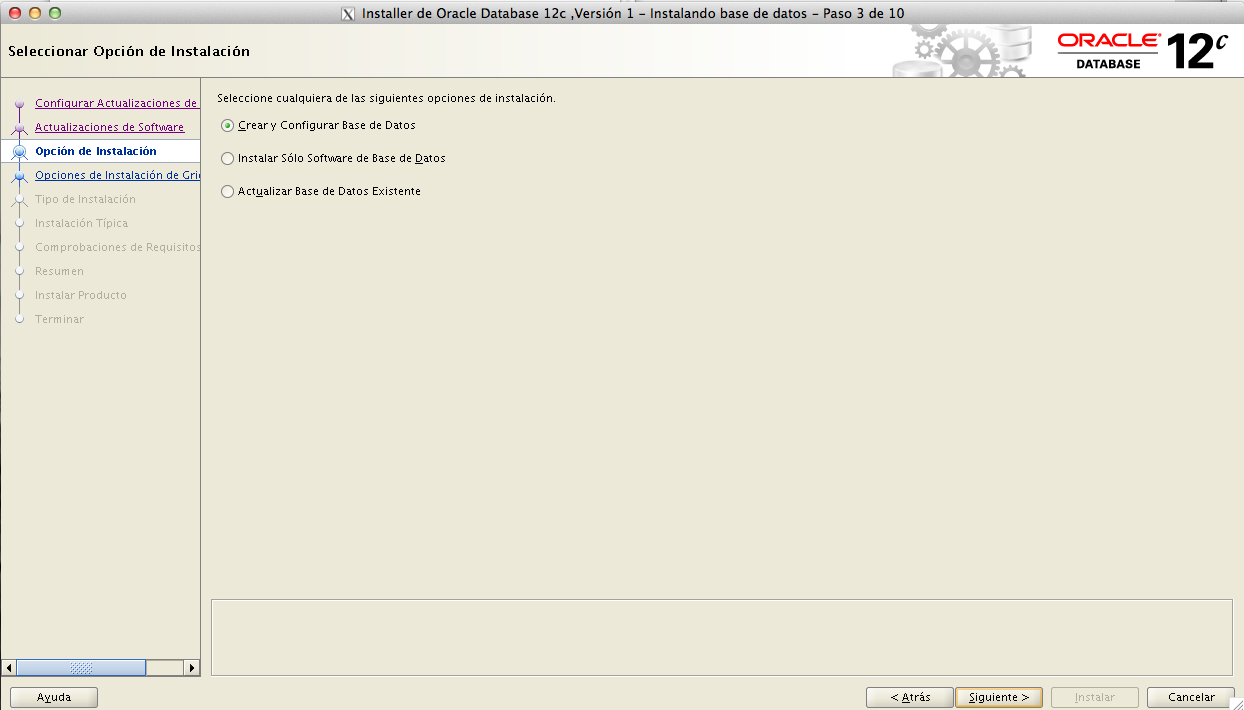
Tras estas primeras pantallas, llegamos a la opción de crear base de datos, instalar o actualizar, nosotros vamos a probar la instalación en un servidor limpio.En otra entrada probaremos como funciona la actualización, aunque, siempre soy mas partidario de instalar en otro entorno y actualizar despues la base de datos

4

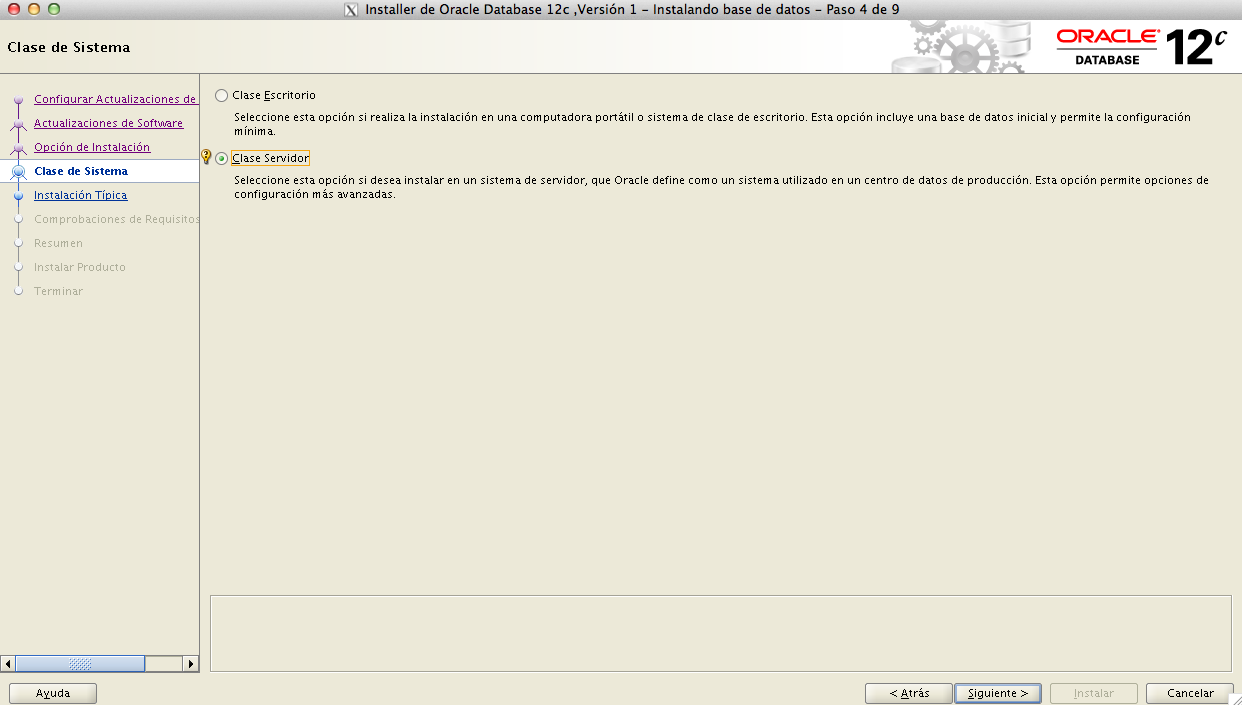
En la siguiente pantalla nos encontramos una opcion nueva y , para mi bastante sorprendente, «escritorio o servidor» .
Sinceramente no se que puede ser una «instalacion de escritorio» de oracle, con lo que, directamente iremos a servidor
5

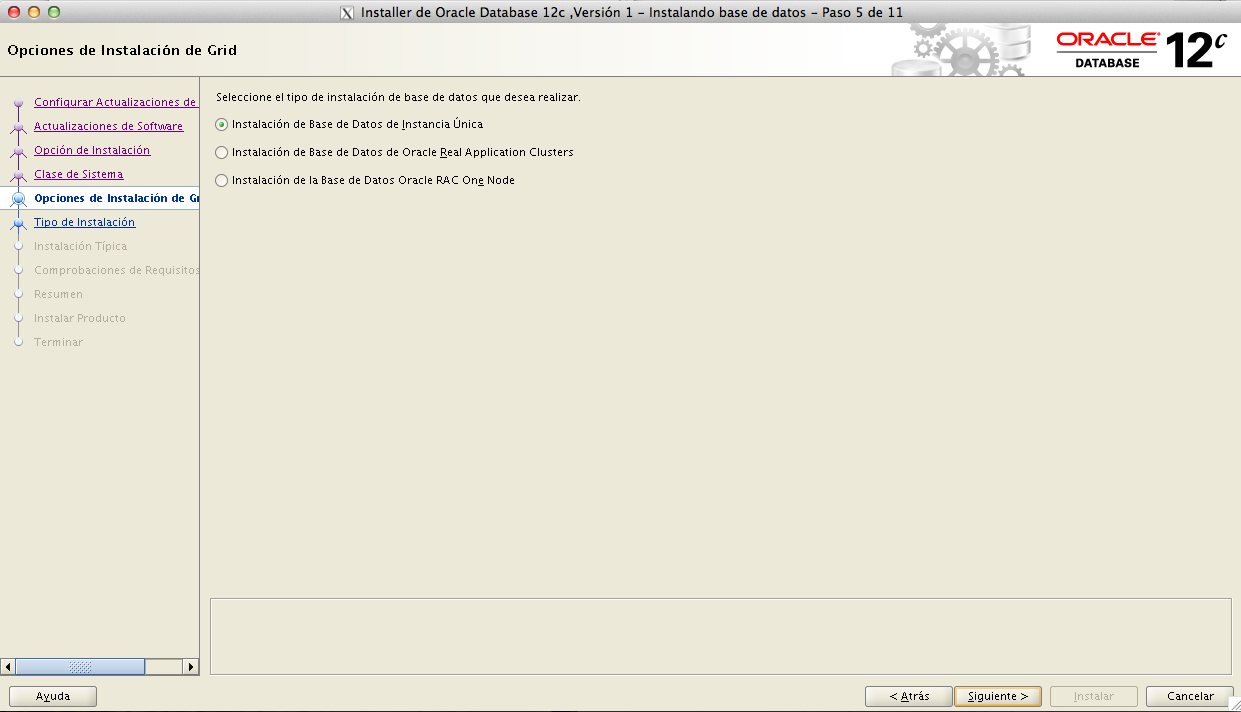
La siguiente pantalla es bastante mas interesante, además de las opciones clásicas de base de datos «alone» o «Rac», nos aparece la nueva entrada de «Rac OneNode»
En esta entrada haremos una instalación «alone», dejando la de RAC ONE NODE para otra entrada.
Como aperitivo, os diré que el producto Rac One Node es la respuesta de Oracle a la necesidad de una alta disponibilidad «activo/pasivo».
6

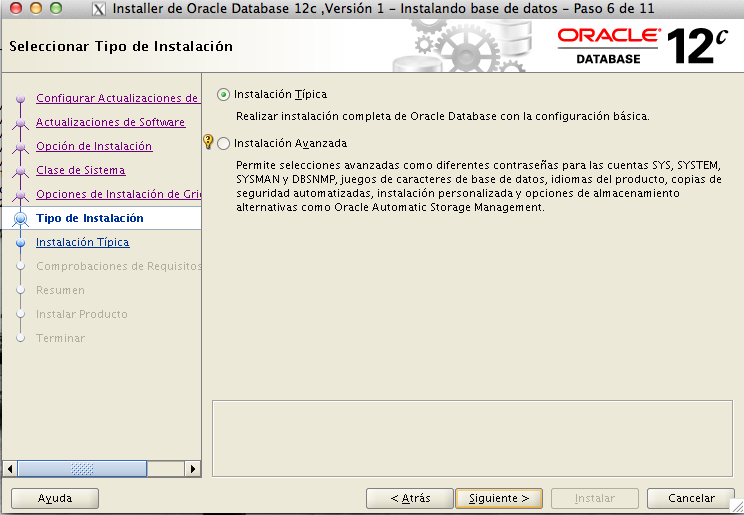
Seleccionamos instalación avalada
7

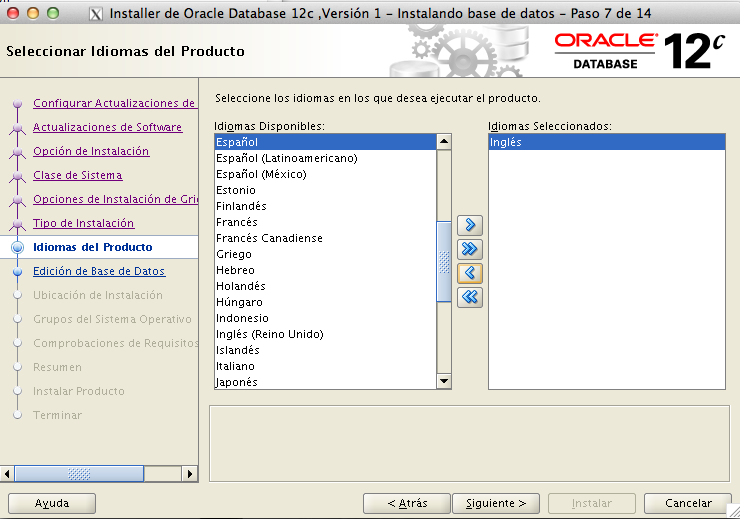
En ingles
8

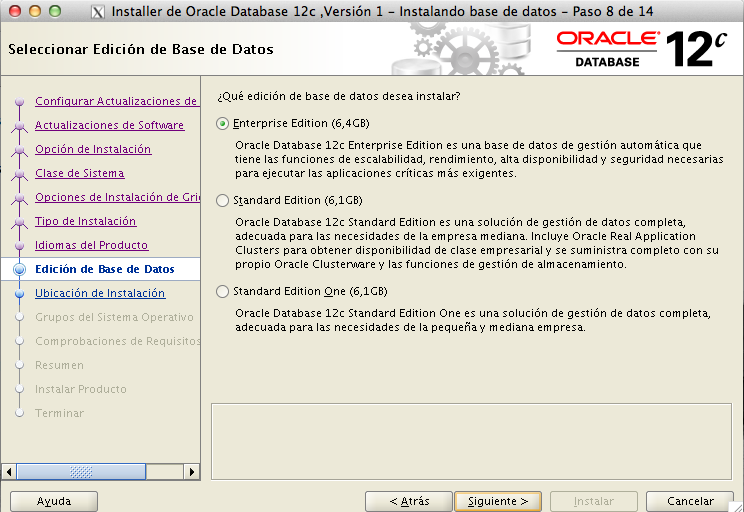
y Enterprise ( como decía mi abuela, «ande o no ande la burra grande»)
9

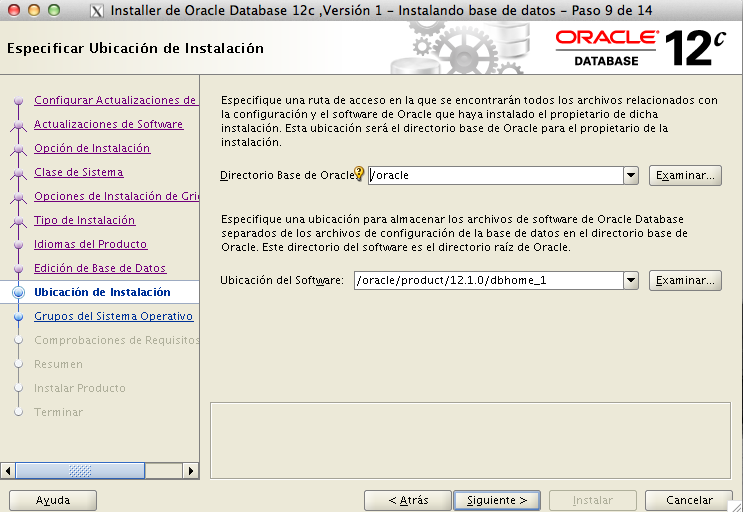
En la siguiente pantalla al fin empezamos a elegir opciones de la base de datos.
Al tratarse de una primera instalación de base de datos de pruebas en un entorno virtual vamos a ir a lo fácil y elegiremos una instalación en filesystem.

instalacion oracle 12c paso 9

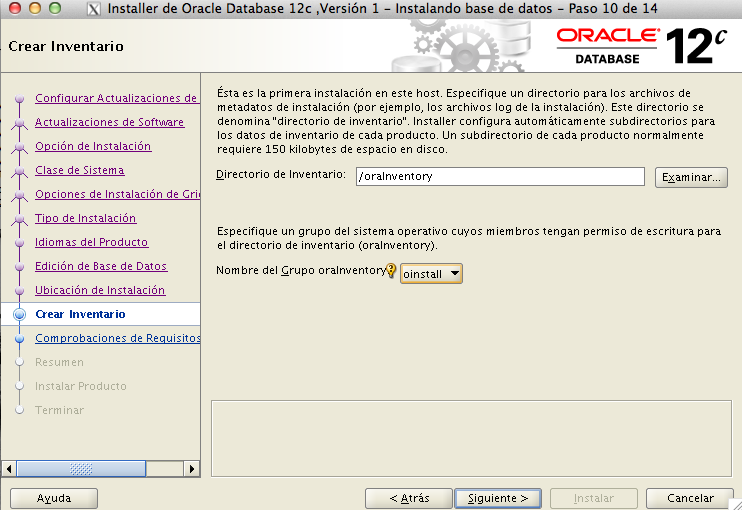
Indicamos donde queremos el orainventory y el grupo de instalacion (oinstall)
instalacion oracle 12c paso  10
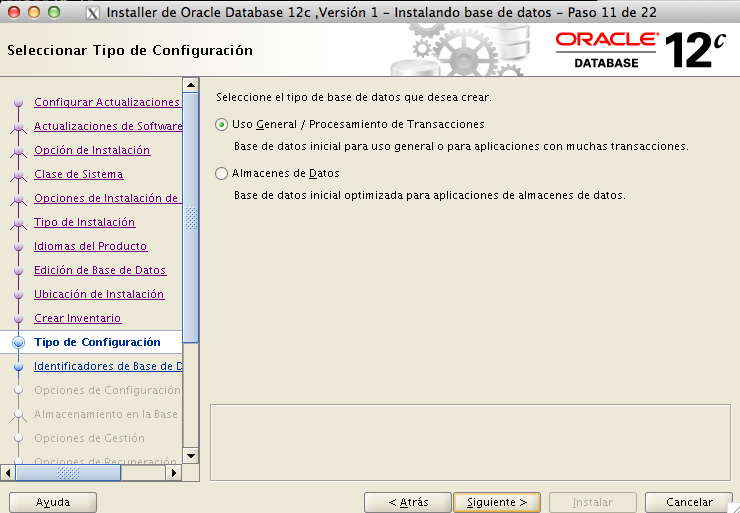
Y el tipo de base de datos (en nuestro caso es indiferente)
instalacion oracle 12c paso 11

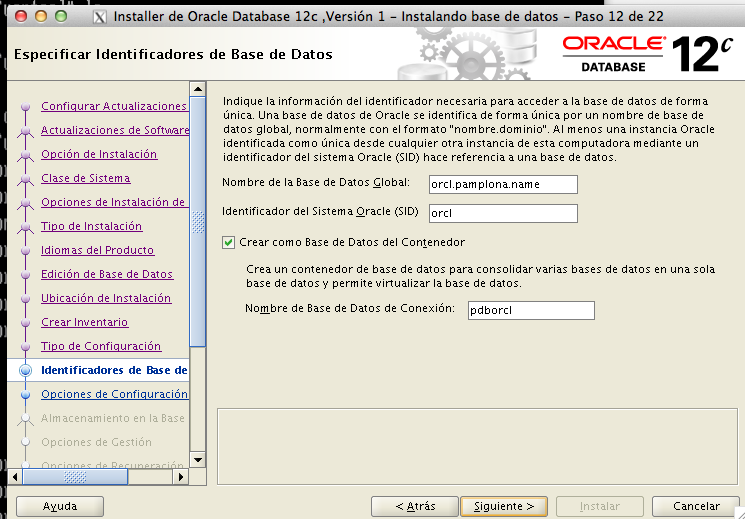
En el paso 13 además del SID nos encontramos con una opción interesante, la creación de un contenedor de bases de datos, nosotros vamos a dejarlo como nos pide por defecto

instalacion oracle 12c paso 13
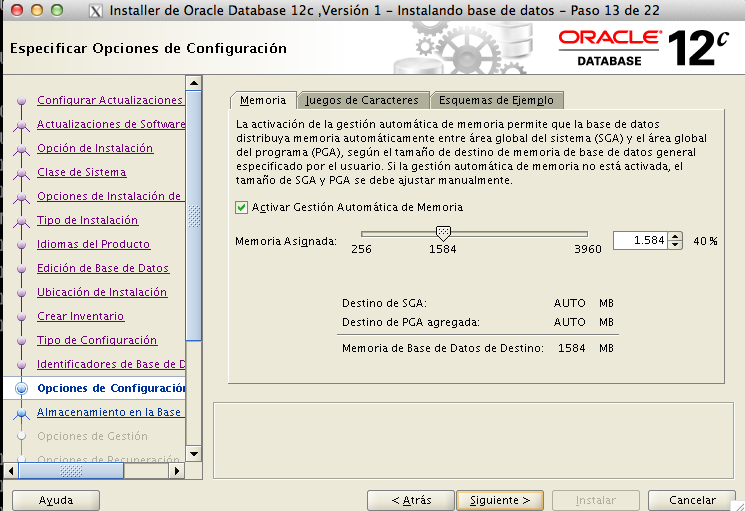
Asignamos la memoria y el juego de caracteres
instalacion oracle 12c paso 13

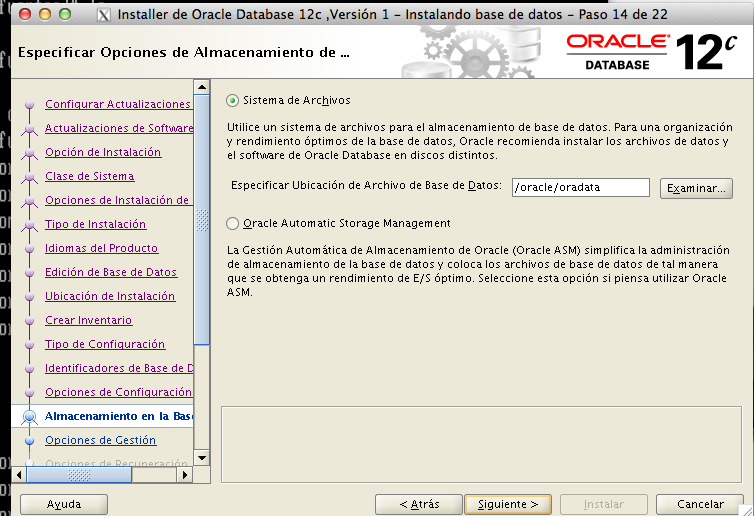
Y la ubicación de los datafiles (en nuestro caso lo haremos sencillo indicándole que queremos un directorio en el filesystem)
instalacion oracle 12c paso 14

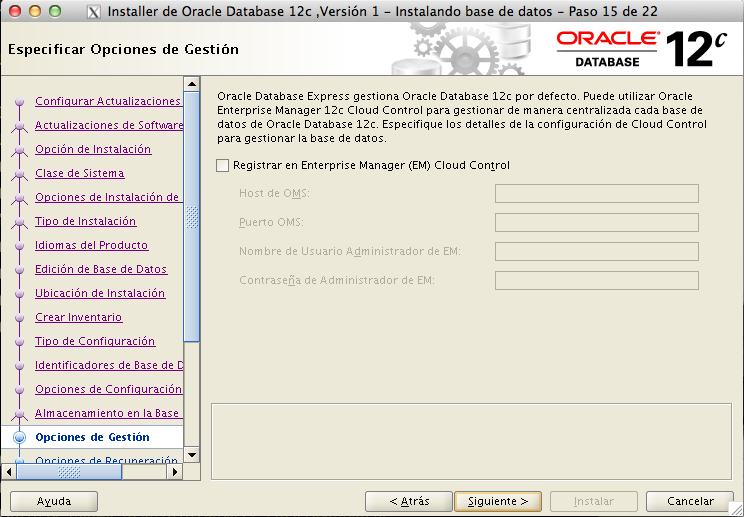
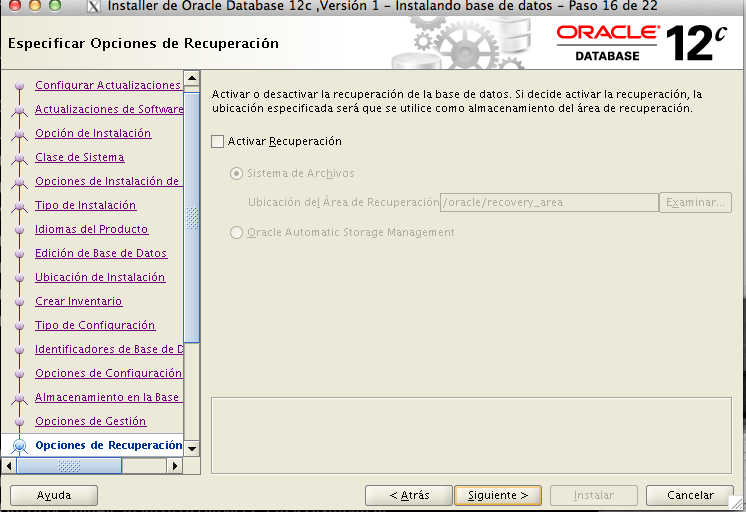
Nosotros no vamos a registrarla en ningun cloud control, ni activaremos la FRA (lo haremos después )

instalacion oracle 12c paso 15
instalacion oracle 12c paso 16

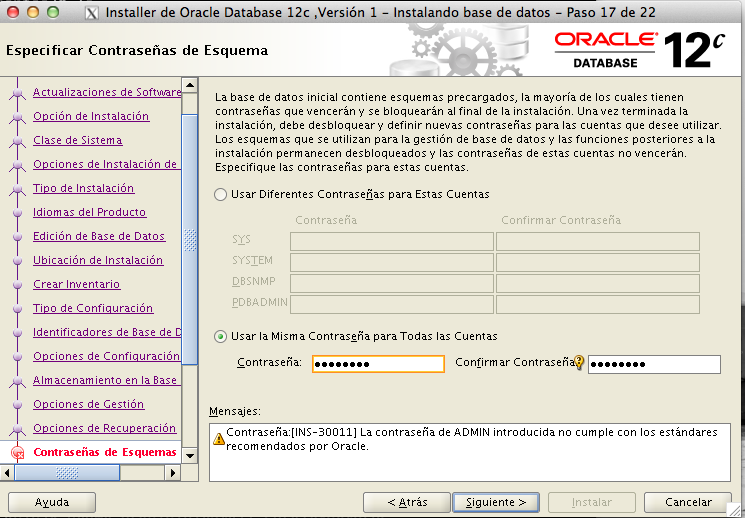
La siguiente pantalla es la de las contraseñas, dado que es un entorno de pruebas, vamos ha hacer la poco recomendable opción de poner en todas la misma
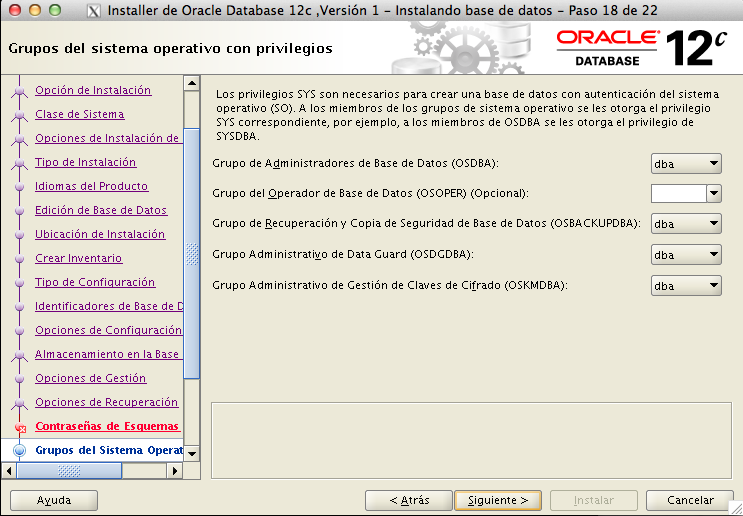
instalacion oracle 12c paso 17 instalacion oracle 12c paso 17[/caption]instalacion oracle 12c paso 18

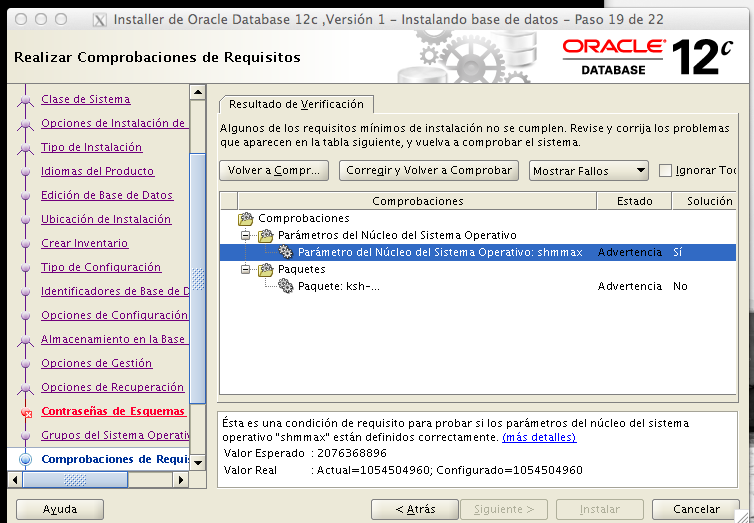
Al fin llegamos al punto 20, el punto de las comprobaciones, aquí veremos si tenemos todos los parámetros del kernel y paquetes.
instalacion oracle 12c paso 20

Tras esto llegamos a la ventana de resumen, esta version 12c tiene dos mejoras considerables

  • Opcion de editar directamente los puntos que te puedan parecer incorrectos
  • Opcion de generar un fichero de respuesta con las opciones que has creado de la base de datos

instalacion oracle 12c paso 20

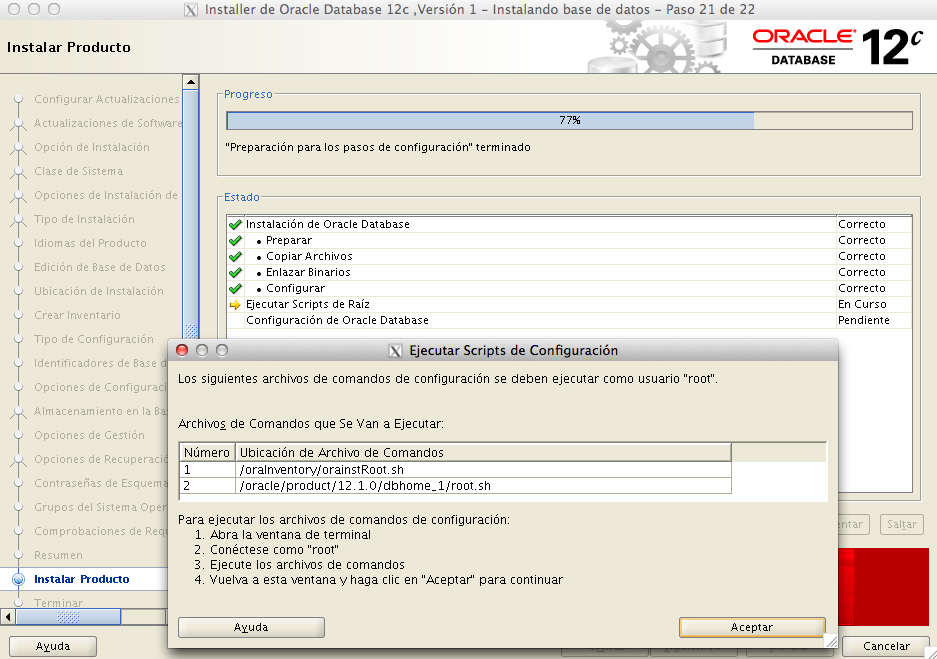
Con toda esta información oracle se pondrá a instalar hasta la habitual pantalla en la que nos pide que ejecutemos como root 2 scripts en el filesystem
21

22

tras esto ya solamente queda que cree nuestra base de datos y ya tendremos nuestra version de Oracle 12c funcionando

Problemas con glibc-devel instalando OEM 12c (crt1.o)

Hoy vamos a ver la solución a un problema en la instalación de OEM 12c bajo Oracle linux 6.4

Si miramos la documentación de la instalación en el apartado de paquetes tenemos que necesitamos los paquetes:

  • glibc-devel-2.5-49-i686 (This is a 32-bit package)
  • glibc-devel-2.5-49-x86_64 (This is a 64-bit package)

Sin embargo, si miramos lo que tenemos en la distribución,

[root@emc ~]# rpm -qa --queryformat "%{NAME}-%{VERSION}-%{RELEASE}(%{ARCH})\n" | grep glibc-dev
glibc-devel-2.12-1.107.el6(x86_64)

Y a la hora de instalar otro glibc-devel nos dice que ya está instalado

[root@emc ~]# yum install glibc-devel-2.12-1.80.el6
Loaded plugins: security
Setting up Install Process
Package matching glibc-devel-2.12-1.80.el6.x86_64 already installed. Checking for update.
Nothing to do

Si intentamos instalar , llega aun punto en que nos da un error de linkado, y es que no encuentra la librería crt1.o


INFO: Salida final del proceso iniciado.
INFO: ----------------------------------
INFO: Excepción devuelta de la acción: make
Nombre de la Excepción: MakefileException
Cadena de la Excepción: Error al llamar al destino 'install' del archivo make '/oem/oem12c/oms/sqlplus/lib/ins_sqlplus.mk'. 
Consulte '/oraInventory/logs/installActions-XX.log' para obtener más información.
Gravedad de la Excepción: 1
INFO: POPUP WARNING:Error al llamar al destino 'install' del archivo make '/oem/oem12c/oms/sqlplus/lib/ins_sqlplus.mk'. Consulte '/oraInventory/logs/installActions-XX.log' para obtener más información.

Haga clic en  "Reintentar" para volver a intentarlo.
Haga clic en "Ignorar" para ignorar este error y continuar.
Haga clic en "Cancelar" para parar esta instalación.

Este error estaba en el proceso de linkado delsqlplus, con el error

/usr/bin/ld: crt1.o: No suxh file or directory

La solución es tremendamente sencilla, y pasa un poco por la comprension del Oracle Linux, y es que,debemos instalar una librería del formato i396 (i696 para Oracle Linux), el problema , es que, cuando ejecutamos el yum este no instala las librerias de i686 debido a que nuestro sistema es x64.

Así pues, hay que forzarle a que instale el paquete de i386 (i686) con el comando


yum install glibc-devel.i686

Con este comando, tendremos los dos paquetes instalados

[root@emc ~]# rpm -qa --queryformat "%{NAME}-%{VERSION}-%{RELEASE}(%{ARCH})\n" 
 | grep glibc-dev

glibc-devel-2.12-1.107.el6(x86_64)
glibc-devel-2.12-1.107.el6(i686)

Y la instalación continuará sin problemas

Cambiar la base de datos del repositorio de el OEM12c

Hoy vamos a ver en una entrada rápida como cambiaríamos la base de datos del OEM12c de un equipo a otro.
Los pasos necesarios para llevar a cabo este cambio son:

  • Parar el OMS
  • Hacer un backup de la base de datos
  • Restaurar la base de datos en la nueva ubicacion
  • Reconfigurar el OEM12c
  • Arrancar el OEM12c

Veamos uno a uno los pasos

Parar el OMS

$AGENT_HOME/bin/emctl stop agent
$OMS_HOME/bin/emctl stop oms

Backup de la base de datos
Aquí llevaríamos a cabo un backup normal de la base de datos con RMAN

Recuperación de la base de datos
Al igual que el backup, se trata de un restore standard mediante RMAN

Reconfigurar el OEM12c
Este es el paso mas dificil de hacer, debemos de conocer los datos:

  • LISTENER_PORT Puerto del listener de la nueva BBDD
  • NUEVOSID SID de la base de datos (no tiene por que cambiar)
  • NUEVOHOST nombredel nuevo host (conviene que esté en el /etc/hosts del servidor)
  • NUEVOPASWD Password del respositorio ( si no se ha cambiado es el mismo que el de sysman anterior)

y con esto,simplemente debemos de ejecutar el cambio de repositorio con el comando

emctl config oms -store_repos_details -repos_port LISTENER_PORT -repos_sid NUEVOSID -repos_host NUEVOHOST -repos_user SYSMAN -repos_pwd NUEVOPASSWD
Oracle Enterprise Manager Cloud Control 12c Release 3
Copyright (c) 1996, 2013 Oracle Corporation.  All rights reserved.
Successfully updated datasources and stored repository details in Credential Store.
If there are multiple OMSs in this environment, run this store_repos_details command on all of them.
And finally, restart all the OMSs using 'emctl stop oms -all' and 'emctl start oms'.
 

Arrancar el OMS

$AGENT_HOME/bin/emctl start agent
$OMS_HOME/bin/emctl start oms