
Hoy vamos a ver la primera de una serie de entradas que nos llevarán a poder crear un pequeño entorno de pruebas virtual en el cual poder hacer nuestras pruebas de alta disponibilidad de plataformas Oracle .
Lo que buscamos con este entorno es el tener una plataforma en la que poder replicar entornos para hacer pruebas de funcionamiento/parcheados/ migraciones. Si lo que se busca es una plataforma en la que hacer pruebas de rendimiento habrá que aumentar mucho las características del hardware que vamos a indicar en estas entradas.
Vamos a usar el entorno de virtualizacion KVM en nuestro caso bajo una distribucion de Linux Centos y como servidor virtual sobre el que correran nuestros Oracles usaremos un Oracle Linux (la 6.1 en este caso) que descargaremos en formato ISO y qye depositaremos en el filesystem bajo el nombre /mnt/virtual1/sources/OracleLinux-R6-U1-Server-x86_64-dvd.iso
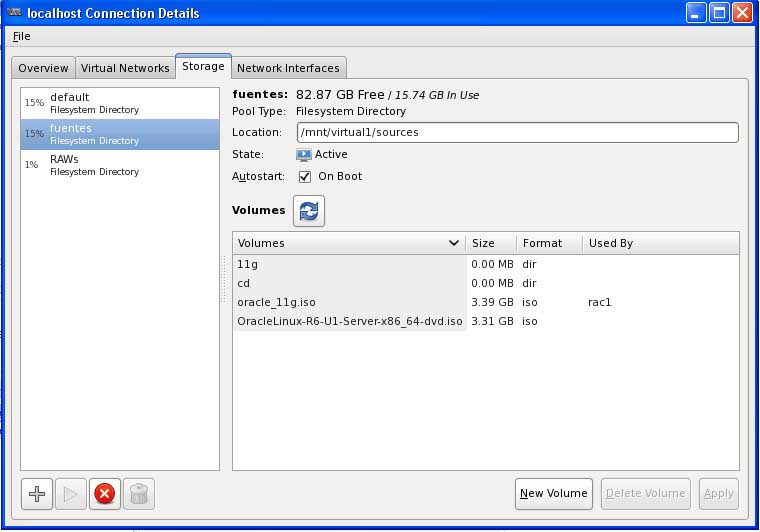
Nuestro hypervisor contará con una estructura de 3 discos, estos discos estarán montados bajo:
- /mnt/virtual1/sources: Donde guardaremos las imágenes .iso de nuestros discos de fuentes
- /mt/virtual1/raw . Donde se ubicaran los discos de datos que utilizaran nuestras bases de datos
- /mnt/virtual1. Donde guardaremos las imagenes de las máquinas virtuales.
Asímismo tendremos 3 entornos de red :
- host: red básica por defecto, nateada a la tarjeta de red del hypervisor y que hará de direccionamiento IP del host, estará en la red 192.168.100.0/24
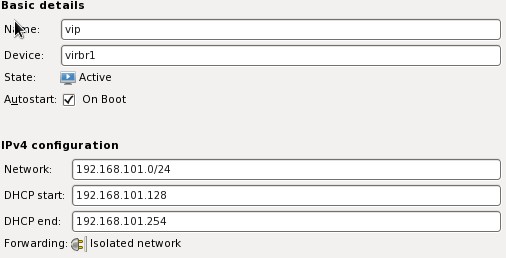
- vip: Red que usaremos para el entorno virtual (VIP de oracle) 192.168.101.0/24
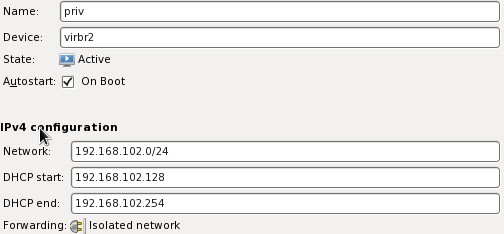
- priv: Red privada entre los hostos (prov de oracle) 192.168.102.0/24
La configuracion de nuestro hypervisor quedará de la siguiente manera (usando la herramienta virt-manager)
Pestaña Virtual networks
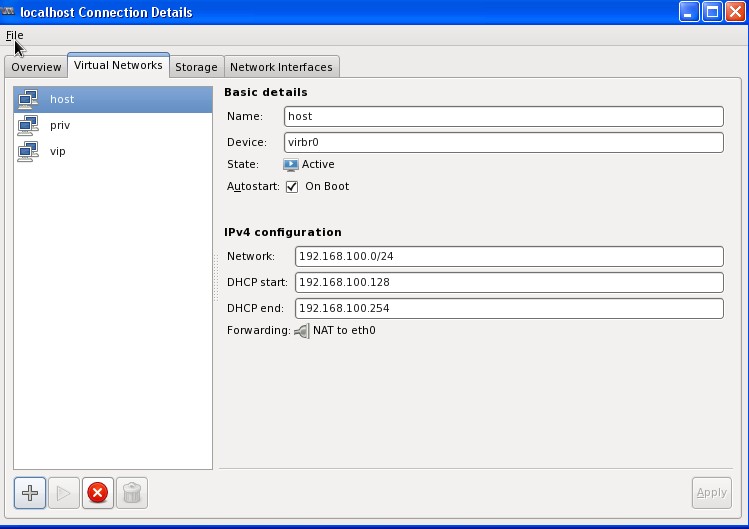
Donde las redes priv y vip son «isolated»
Pestaña almacenamiento
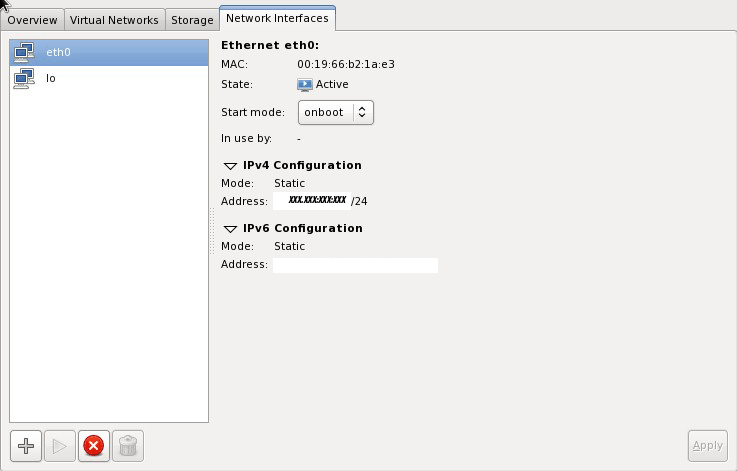
Pestaña Interfaces
Una vez tenemos nuestro hypervisor instalado, procederemos a instalar nuestro primer servidor virtual. Lo que buscamos es un servidor llamado rac1 que cuente con 1 Gb de memoria y cuyo fichero físico se encuentr en /mnt/virtual1/rac1/rac1.img
Así pues ejecutaremos :
virt-install \
--name rac1 \
--ram 1024 \
--os-variant=rhel6 \
--cdrom /mnt/virtual1/OracleLinux-R6-U1-Server-x86_64-dvd.iso \
--disk /mnt/virtual1/servidores/rac1.img,bus=virtio \
--disk /mnt/virtual1/raw/raw_1.img,perms=sh,format=raw,bus=virtio \
Lo que nos creará la máquina virtual, ahora solamente tenemos que arrancarla y hacer la instalacion de Oracle Linux.
Dado que nuestro fin no es probarla distribucion de Linux sino arquitecturas de Grid, Dataguard o RAC que vayamos a montar sobre ellas ,no vamos a detallar mucho la instalacion del Oracle Linux, haremos una instalacion completa deteniendo mas tarde todos los servicios innecesarios.
Una vez esté instalada y levantada, entraremos en las propiedades del servidor y le añadiremos los 3 nuevos interfaces de red, cada uno en una de nuestras redes (host,vip y priv)
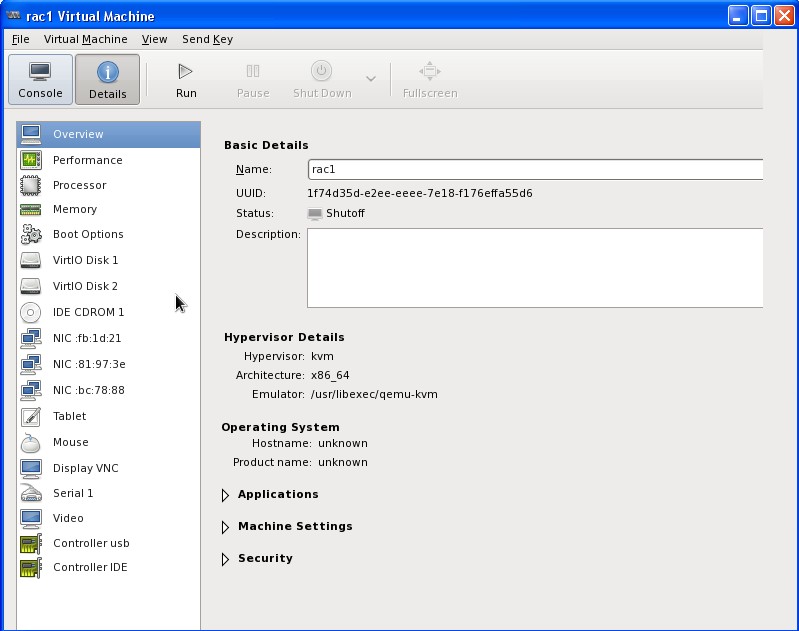
Al finalizar esto iremos al directorio /etc/sysconfig/network-scripts y modificarremos los ficheros ifcfg-ethX de manera que queden:
Añadiremos en el /etc/hosts las lineas
#   Para el kvm
# Ip de host
192.168.100.1  hypervisor.pamplona.name
192.168.100.2  server1.pamplona.name
192.168.100.3  server2.pamplona.name
192.168.100.4  server3.pamplona.name
192.168.100.5  server4.pamplona.name
192.168.100.99 rac1.pamplona.name
# Virtual IP
192.168.101.1  hypervisor-vip.pamplona.name
192.168.101.2  server1-vip.pamplona.name
192.168.101.3  server2-vip.pamplona.name
192.168.101.4  server3.pamplona.name
192.168.101.5  server4.pamplona.name
192.168.101.99 rac1.pamplona.name
# Private IP
192.168.102.1  hypervisor-priv.pamplona.name
192.168.102.2  server1-priv.pamplona.name
192.168.102.3  server2-priv.pamplona.name
192.168.102.4  server3.pamplona.name
192.168.102.5  server4.pamplona.name
192.168.102.99 rac1.pamplona.name
Con esto tenemos un servidor llamado rac1 , con las ips que se ven en el /etc/hosts
Ahora podremos utilizar este servidor para clonarlo tantas veces como queramos y tendremos una máquina base para poder hacer nuestras pruebas con Oracle.
En nuestro caso vamos a empezar clonandolo 2 veces para crear los servidores server1 y server2
Una vez clonadas las máquinas, habrá que cambiarles las MAC,IP y elnombre del servidor, esto se cambia mediante:
- /etc/systconfig-network-scripts/ifcfg-eth0: cambiar la MAC y la IP
- /etc/systconfig-network-scripts/ifcfg-eth1: cambiar la MAC y la IP
- /etc/systconfig-network-scripts/ifcfg-eth2: cambiar la MAC y la IP
- /etc/sysconfig/network donde cambiaremos el nombre del host
Con esto tenemos la infraestructura básica para nuestras pruebas, en los siguientes post iremos instalando diversas arquitecturas para hacer pruebas sobre ellas.