
Instalacion básica para Oracle 11

Repasando la entrada
Creación de una plataforma de pruebas RAC con VirtualBox veo como partimos de la base de una instalación de linux ya hecha.

Hoy vamos a hacer una entrada rápida con los pasos y paquetes que hay que preparar para una instalación básica de Oracle en un Oracle Linux 6.

Partiremos de la base de que tenemos una instalación mínima.

Los pasos serán

Deshabilitar SELinux

Editaremos el fichero vi /etc/selinux/config
dejándolo como

# This file controls the state of SELinux on the system.
# SELINUX= can take one of these three values:
#     enforcing - SELinux security policy is enforced.
#     permissive - SELinux prints warnings instead of enforcing.
#     disabled - No SELinux policy is loaded.
SELINUX=disabled
# SELINUXTYPE= can take one of these two values:
#     targeted - Targeted processes are protected,
#     mls - Multi Level Security protection.
SELINUXTYPE=targeted

Deshabilitar iptables y postfix

No necesitaremos estos servicios, por lo que podemos quitamos del arranque

root@plantilla rc3.d]# rm /etc/rc3.d/S08iptables 
rm: ¿borrar el enlace simbólico «/etc/rc3.d/S08iptables»? (s/n) s
[root@plantilla rc3.d]# rm /etc/rc3.d/S80postfix 
rm: ¿borrar el enlace simbólico «/etc/rc3.d/S80postfix»? (s/n) s

Actualizamos y metemos los paquetes básicos

Necesitaremos algunos paquetes para la BBDD, así pues, ejecutaremos

yum update 
yum install kernel-devel
yum  groupinstall "Development Tools"
yum install oracle-validated

Instalamos las X para los accesos remotos

Para poder lanzar las herramientas gráficas necesitaremos unos pocos paquetes,la manera mas sencilla de obtenerlos es con el paquete xeyes que es el testador definitivo de las Windows y aceptando las dependencias.

yum install xeyes xauth 

Instalamos Utilidades básicas

Hay una serie de utilidades que seguramente usaremos y que no estaban en la instalacion mínima, estas son

yum install unzip atop  yum-utils ntp parted  oracleasm-support kmod-oracleasm oracleasmlib oracleasm-`uname -r` 
yum install compat-libcap1 compat-libstdc++-33 sysstat libaio-devel ksh libaio bind-utils smartmontools cvuqdisk redhat-lsb-core

Con esto, tenemos un Oracle Linux instalado listo para servir de plantilla para la instalación de nuestra base de datos
Purgando diag con adrci

Hoy vamos a ver una entrada sencillita en la que haremos un bash-script que nos limpie de manera ordenada el contenido del diag

El comando ADRCi permite la ejecución de comandos batch bien sea mediante la cláusula exec o bien contenidos en un fichero de texto separados por punto y coma.
Lo que vamos ha hacer es ejecutar para cada uno de los homes del la base de datos, asm y listener, el comando purge para cada uno de los tipos de elementos que guarda el diagnostics_dest

En nuestro caso, usaremos el modo script pero podíamos haber puesto todos los comandos en una línea separada por puntos y coma y el funcionamiento sería el mismo.

El script que vacia el diagnostics_dest para todo lo anterior a X días es:

#!/bin/bash
#
# Script que purga del ADRCLI  para  $1 DIAS
#
#
#
#
export ORAENV_ASK=NO
. oraenv  1>/dev/null
# Salida de debug
DEBUG=0

 #Comprobamos que se ha llamado de manera correcta
if  [ $# -ne 1 ]; then
echo "Uso Purgar_logs DIAS "
exit 3;
fi

# Inicializamos valores para el script
export TEMPORAL=/var/tmp/purgar_temporal_$$.log
export DIAS=$(($1*1440))

## Comenzamos la ejecucion
if [ $DEBUG -eq 1 ]; then
        echo "DEBUG: ORACLE_BASE=$ORACLE_BASE"
        echo "DEBUG: TEMPORAL= ${TEMPORAL} "
        echo "DEBUG: Dias= $2   en min $DIAS"
fi
# Comenzamos las iteraciones
adrci_homes=( $(adrci exec="show homes" | grep -e rdbms -e asm -e tnslsnr))
   for adrci_home in ${adrci_homes[@]}
   do
          #Generamos el fichero de comandos
         echo "set home ${adrci_home} ;" > ${TEMPORAL}
         echo "echo \"Purgamos en  ${adrci_home} \""  >> ${TEMPORAL}
         echo "purge -age ${DIAS} -type ALERT ;" >> ${TEMPORAL}
         echo "purge -age ${DIAS} -type TRACE ;" >> ${TEMPORAL}
         echo "purge -age ${DIAS} -type INCIDENT ;" >> ${TEMPORAL}
         echo "purge -age ${DIAS} -type HM ;" >> ${TEMPORAL}
         echo "purge -age ${DIAS} -type  utscdmp;" >> ${TEMPORAL}
         echo "purge -age ${DIAS} -type  cdump;" >> ${TEMPORAL}
         echo "exit; " >> ${TEMPORAL}

       if [ $DEBUG -eq 1 ]; then
        echo "DEBUG: "
        echo "DEBUG:  adrci SCRIPT=${TEMPORAL}"
        echo "DEBUG: EL etemporal es "
        echo "DEBUG: -inicio temporal-"
         cat ${TEMPORAL}
         echo "DEBUG: -fin temporal-"
        fi
        adrci  SCRIPT=${TEMPORAL}
         rm ${TEMPORAL}
    done #Fin del bucle

Como véis, es extremadamente sencillo, y bastante mas limpio que hacer el borrado a mano

Limpiando kernels antiguos (vaciar /boot)

Hoy vamos a ver una entrada muy rápida sobre como vaciar el /boot en Oracle Linux.

A medida que vamos actualizando nuestro servidor puede darse el caso de que tengamos varias versiones antiguas del kernel y se nos llene la particion dedicada /boot
Como solucionamos esto?
Con una utilidad muy sencilla llamada package-cleanup

Si queremos mantener 2 kernels en el /boot solo habremos de ejeutar

[root@server ~]#  package-cleanup --oldkernels --count=2
--> Running transaction check
---> Package kernel.x86_64 0:2.6.32-504.1.3.el6 will be erased
--> Finished Dependency Resolution

Dependencies Resolved
.
.

Remove        1 Package(s)

Installed size: 124 M
Is this ok [y/N]: Y
Downloading Packages:
Running rpm_check_debug
Running Transaction Test
Transaction Test Succeeded
Running Transaction
  Erasing    : kernel-2.6.32-504.1.3.el6.x86_64                                                                                                                                                                                          1/1
  Verifying  : kernel-2.6.32-504.1.3.el6.x86_64                                                                                                                                                                                          1/1

Removed:
  kernel.x86_64 0:2.6.32-504.1.3.el6

Complete!

Como véis, rápido y sencillo

Monitorizando el alert con adrci

Hoy vamos a ver un pequeño script que puede ser muy útil para la monitorizacion.
Vamos a llamar a adrci indicándole que nos muestre los errores del alert desde la última vez que se ejecuto.
Para ello vamos a usar el comando show alert -p , marcándole como rango temporal a buscar la diferencia entre esta ejecución y a anterior.

#!/bin/bash
#
# Script que monitoriza el alert.log de una instancia desde la ultima vez que se ejecutó
# Si esta ultima ejecucion es menor de 5 minutos ejecuta los ultimos 5 minutos
#
#
# Si no guarda diene la guarda de ultima ejecucion sale con un ERROR
#
#  Asuminos timestamp'2015-02-18 00:07:49.767000 +01:00'
#

# Salida de debug
DEBUG=0

 #Comprobamos que se ha llamado de manera correcta
if  [ $# -ne 1 ]; then
echo "Uso adrci_alert  SID"
exit 3;
fi


# Inicializamos valores para el script
export ORAENV_ASK=NO
export TEMPORAL=/var/tmp/temporal_salida_alert_$$.log
export SALIDA=/var/tmp/salida_salida_alert_$$.log
export SID=$1
export GUARDA=/var/tmp/guarda_alert_${SID}.txt
DIA=`date +%Y-%m-%d`
HORA=`date +%H:%M:%S`
export AHORA="${DIA} ${HORA}.0000000 +01:00"
. oraenv  1>/dev/null


## Comenzamos la ejecucion
if [ $DEBUG -eq 1 ]; then
        echo "DEBUG: ORACLE_BASE=$ORACLE_BASE"
        echo "DEBUG: GUARDA= ${GUARDA}"
        echo "DEBUG: SALIDA= ${SALIDA} "
        echo "DEBUG: ORACLE_SID=$SID"
        echo "DEBUG: AHORA=$AHORA"
fi


# Buscamos ultima iteracion
if [ ! -f  $GUARDA ]; then
        echo "No tenemos ejecucion anterior"
        echo $AHORA > ${GUARDA}
        exit 1;
fi

#  Obtenemos el timestamp de la ultima ejecucion
TIEMPO=`cat ${GUARDA}`

# COmprobamos que han pasado mas de 5 minutos
OLD=`cat ${GUARDA}|awk '{print($1,$2)}'`
NOW="${DIA} ${HORA}.0000000"
SEGOLD=$(date -u -d "$OLD" +"%s")
SEGNOW=$(date -u -d "$NOW" +"%s")
DIFERENCIA=$((SEGNOW-SEGOLD))

# Comenzamos las iteraciones
adrci_homes=( $(adrci exec="show homes" | grep -e rdbms |grep ${SID}))
  for adrci_home in ${adrci_homes[@]}
    do
  #Generamos el fichero de comandos
   echo "SET TERMOUT OFF" > ${TEMPORAL}
   echo "SET ECHO OFF" >> ${TEMPORAL}
   echo "set home ${adrci_home} ;" >> ${TEMPORAL}
   echo "spool ${SALIDA} append " >>${TEMPORAL}
   echo "show alert -p \"message_text like '%ORA-%' and originating_timestamp >= \'${TIEMPO}\' \" -term " >>${TEMPORAL}
   echo "exit; " >> ${TEMPORAL}
     if [ $DEBUG -eq 1 ]; then
       echo "DEBUG: "
       echo "DEBUG:  adrci SCRIPT=${TEMPORAL}"
       echo "DEBUG: EL etemporal es "
       echo "DEBUG: -inicio temporal-"
       cat ${TEMPORAL}
       echo "DEBUG: -fin temporal-"
      fi
   adrci  SCRIPT=${TEMPORAL}   1>/dev/null
   tail -n+4 ${SALIDA}
   rm ${TEMPORAL}
done

#Actualizamos la guarda solamente si hace menos de 5 minutos que lo hemos ejecutado
if [ "$DIFERENCIA" -gt  299 ]; then
        echo $AHORA > ${GUARDA}
fi

## Añadir aqui la integración con monitorizacion

##Borramos la salida 
rm ${SALIDA}
#Salimos correctamente
exit 0 ;

A partir de aqui, solamente tenemos que integrar el tratamiento del fichero $SALIDA que es donde tendremos los errores del alert

Renombrado las interfaces de red como ethX

En una entrada de la semana pasada vimos como el nuevo Oracle Linux 7 y RedHat 7 han decidido cambiar los servicios y las notaciones a un nuevo método con mejoras a mi entender altamente cuestionables.

Hoy vamos a ver como podemos cambiar los interfaces de red de esa notación a la notación clásica de linux ethX.

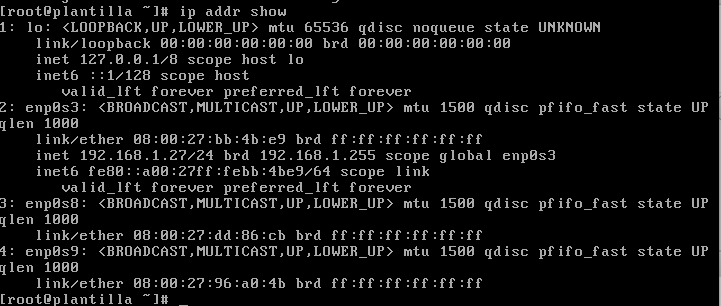
La instalacion por defecto de Oracle Linux 7 nos dejará unos interfaces de red tal que así

Captura de pantalla 2014-12-03 a las 19.50.30

Para volver a tener nuestros interfaces de red con nuestros nombres habituales deberemos de hacer:

[root@alone ~]# vi /etc/default/grub
GRUB_TIMEOUT=5
GRUB_DISTRIBUTOR="$(sed 's, release .*$,,g' /etc/system-release)"
GRUB_DEFAULT=saved
GRUB_DISABLE_SUBMENU=true
GRUB_TERMINAL_OUTPUT="console"
GRUB_CMDLINE_LINUX="vconsole.keymap=es 
crashkernel=auto vconsole.font=latarcyrheb-sun16 rhgb quiet "
GRUB_DISABLE_RECOVERY="true"

Y modificaremos la línea

GRUB_CMDLINE_LINUX="vconsole.keymap=es crashkernel=auto 
 vconsole.font=latarcyrheb-sun16 rhgb quiet ”

añadiéndole net.ifnames=0 biosdevname=0 para que quede:

[root@alone ~]# vi /etc/default/grub
GRUB_TIMEOUT=5
GRUB_DISTRIBUTOR="$(sed 's, release .*$,,g' /etc/system-release)"
GRUB_DEFAULT=saved
GRUB_DISABLE_SUBMENU=true
GRUB_TERMINAL_OUTPUT="console"
GRUB_CMDLINE_LINUX="vconsole.keymap=es 
crashkernel=auto vconsole.font=latarcyrheb-sun16 rhgb quiet net.ifnames=0 biosdevname=0"
GRUB_DISABLE_RECOVERY="true"

Tras esto ejecutamos la utilidad grub2-mkconfig -o /boot/grub2/grub.cfg

[root@alone ~]# grub2-mkconfig -o /boot/grub2/grub.cfg 
Generating grub configuration file ...
Found linux image: /boot/vmlinuz-3.10.0-123.el7.x86_64
Found initrd image: /boot/initramfs-3.10.0-123.el7.x86_64.img
Found linux image: /boot/vmlinuz-3.10.0-123.9.3.el7.x86_64
Found initrd image: /boot/initramfs-3.10.0-123.9.3.el7.x86_64.img
Found linux image: /boot/vmlinuz-3.8.13-44.1.5.el7uek.x86_64
Found initrd image: /boot/initramfs-3.8.13-44.1.5.el7uek.x86_64.img
Warning: Please don't use old title `Oracle Linux Server, with Unbreakable Enterprise Kernel 3.8.13-44.1.5.el7uek.x86_64' for GRUB_DEFAULT, use `Advanced options for Oracle Linux Server>Oracle Linux Server, with Unbreakable Enterprise Kernel 3.8.13-44.1.5.el7uek.x86_64' (for versions before 2.00) or `gnulinux-advanced-533cf96e-16ad-48b4-b21f-955d13dcbf32>gnulinux-3.8.13-44.1.5.el7uek.x86_64-advanced-533cf96e-16ad-48b4-b21f-955d13dcbf32' (for 2.00 or later)
Found linux image: /boot/vmlinuz-3.8.13-35.3.1.el7uek.x86_64
Found initrd image: /boot/initramfs-3.8.13-35.3.1.el7uek.x86_64.img
Found linux image: /boot/vmlinuz-0-rescue-b231a9662b504ceb8b5883008ce1db77
Found initrd image: /boot/initramfs-0-rescue-b231a9662b504ceb8b5883008ce1db77.img

Y nos vamos al directorio /etc/sysconfig/network-scripts donde haremos:

mv ifcfg-enp0s3 a ifcfg-eht0
mv ifcfg-enp0s8 a ifcfg-eht1
mv ifcfg-enp0s9 a ifcfg-eht2

tras esto solo nos queda editar los ficheros ethX de toda la vida y ponerle los parámetros que queramos (entre ellos el parámetro «NAME») y ya tendremos los dispositivos renombrados con los nombres clásicos de Linux/Unix