
Purgando diag con adrci

Hoy vamos a ver una entrada sencillita en la que haremos un bash-script que nos limpie de manera ordenada el contenido del diag

El comando ADRCi permite la ejecución de comandos batch bien sea mediante la cláusula exec o bien contenidos en un fichero de texto separados por punto y coma.
Lo que vamos ha hacer es ejecutar para cada uno de los homes del la base de datos, asm y listener, el comando purge para cada uno de los tipos de elementos que guarda el diagnostics_dest

En nuestro caso, usaremos el modo script pero podíamos haber puesto todos los comandos en una línea separada por puntos y coma y el funcionamiento sería el mismo.

El script que vacia el diagnostics_dest para todo lo anterior a X días es:

#!/bin/bash
#
# Script que purga del ADRCLI  para  $1 DIAS
#
#
#
#
export ORAENV_ASK=NO
. oraenv  1>/dev/null
# Salida de debug
DEBUG=0

 #Comprobamos que se ha llamado de manera correcta
if  [ $# -ne 1 ]; then
echo "Uso Purgar_logs DIAS "
exit 3;
fi

# Inicializamos valores para el script
export TEMPORAL=/var/tmp/purgar_temporal_$$.log
export DIAS=$(($1*1440))

## Comenzamos la ejecucion
if [ $DEBUG -eq 1 ]; then
        echo "DEBUG: ORACLE_BASE=$ORACLE_BASE"
        echo "DEBUG: TEMPORAL= ${TEMPORAL} "
        echo "DEBUG: Dias= $2   en min $DIAS"
fi
# Comenzamos las iteraciones
adrci_homes=( $(adrci exec="show homes" | grep -e rdbms -e asm -e tnslsnr))
   for adrci_home in ${adrci_homes[@]}
   do
          #Generamos el fichero de comandos
         echo "set home ${adrci_home} ;" > ${TEMPORAL}
         echo "echo \"Purgamos en  ${adrci_home} \""  >> ${TEMPORAL}
         echo "purge -age ${DIAS} -type ALERT ;" >> ${TEMPORAL}
         echo "purge -age ${DIAS} -type TRACE ;" >> ${TEMPORAL}
         echo "purge -age ${DIAS} -type INCIDENT ;" >> ${TEMPORAL}
         echo "purge -age ${DIAS} -type HM ;" >> ${TEMPORAL}
         echo "purge -age ${DIAS} -type  utscdmp;" >> ${TEMPORAL}
         echo "purge -age ${DIAS} -type  cdump;" >> ${TEMPORAL}
         echo "exit; " >> ${TEMPORAL}

       if [ $DEBUG -eq 1 ]; then
        echo "DEBUG: "
        echo "DEBUG:  adrci SCRIPT=${TEMPORAL}"
        echo "DEBUG: EL etemporal es "
        echo "DEBUG: -inicio temporal-"
         cat ${TEMPORAL}
         echo "DEBUG: -fin temporal-"
        fi
        adrci  SCRIPT=${TEMPORAL}
         rm ${TEMPORAL}
    done #Fin del bucle

Como véis, es extremadamente sencillo, y bastante mas limpio que hacer el borrado a mano
Limpiando kernels antiguos (vaciar /boot)

Hoy vamos a ver una entrada muy rápida sobre como vaciar el /boot en Oracle Linux.

A medida que vamos actualizando nuestro servidor puede darse el caso de que tengamos varias versiones antiguas del kernel y se nos llene la particion dedicada /boot
Como solucionamos esto?
Con una utilidad muy sencilla llamada package-cleanup

Si queremos mantener 2 kernels en el /boot solo habremos de ejeutar

[root@server ~]#  package-cleanup --oldkernels --count=2
--> Running transaction check
---> Package kernel.x86_64 0:2.6.32-504.1.3.el6 will be erased
--> Finished Dependency Resolution

Dependencies Resolved
.
.

Remove        1 Package(s)

Installed size: 124 M
Is this ok [y/N]: Y
Downloading Packages:
Running rpm_check_debug
Running Transaction Test
Transaction Test Succeeded
Running Transaction
  Erasing    : kernel-2.6.32-504.1.3.el6.x86_64                                                                                                                                                                                          1/1
  Verifying  : kernel-2.6.32-504.1.3.el6.x86_64                                                                                                                                                                                          1/1

Removed:
  kernel.x86_64 0:2.6.32-504.1.3.el6

Complete!

Como véis, rápido y sencillo

Monitorizando el alert con adrci

Hoy vamos a ver un pequeño script que puede ser muy útil para la monitorizacion.
Vamos a llamar a adrci indicándole que nos muestre los errores del alert desde la última vez que se ejecuto.
Para ello vamos a usar el comando show alert -p , marcándole como rango temporal a buscar la diferencia entre esta ejecución y a anterior.

#!/bin/bash
#
# Script que monitoriza el alert.log de una instancia desde la ultima vez que se ejecutó
# Si esta ultima ejecucion es menor de 5 minutos ejecuta los ultimos 5 minutos
#
#
# Si no guarda diene la guarda de ultima ejecucion sale con un ERROR
#
#  Asuminos timestamp'2015-02-18 00:07:49.767000 +01:00'
#

# Salida de debug
DEBUG=0

 #Comprobamos que se ha llamado de manera correcta
if  [ $# -ne 1 ]; then
echo "Uso adrci_alert  SID"
exit 3;
fi


# Inicializamos valores para el script
export ORAENV_ASK=NO
export TEMPORAL=/var/tmp/temporal_salida_alert_$$.log
export SALIDA=/var/tmp/salida_salida_alert_$$.log
export SID=$1
export GUARDA=/var/tmp/guarda_alert_${SID}.txt
DIA=`date +%Y-%m-%d`
HORA=`date +%H:%M:%S`
export AHORA="${DIA} ${HORA}.0000000 +01:00"
. oraenv  1>/dev/null


## Comenzamos la ejecucion
if [ $DEBUG -eq 1 ]; then
        echo "DEBUG: ORACLE_BASE=$ORACLE_BASE"
        echo "DEBUG: GUARDA= ${GUARDA}"
        echo "DEBUG: SALIDA= ${SALIDA} "
        echo "DEBUG: ORACLE_SID=$SID"
        echo "DEBUG: AHORA=$AHORA"
fi


# Buscamos ultima iteracion
if [ ! -f  $GUARDA ]; then
        echo "No tenemos ejecucion anterior"
        echo $AHORA > ${GUARDA}
        exit 1;
fi

#  Obtenemos el timestamp de la ultima ejecucion
TIEMPO=`cat ${GUARDA}`

# COmprobamos que han pasado mas de 5 minutos
OLD=`cat ${GUARDA}|awk '{print($1,$2)}'`
NOW="${DIA} ${HORA}.0000000"
SEGOLD=$(date -u -d "$OLD" +"%s")
SEGNOW=$(date -u -d "$NOW" +"%s")
DIFERENCIA=$((SEGNOW-SEGOLD))

# Comenzamos las iteraciones
adrci_homes=( $(adrci exec="show homes" | grep -e rdbms |grep ${SID}))
  for adrci_home in ${adrci_homes[@]}
    do
  #Generamos el fichero de comandos
   echo "SET TERMOUT OFF" > ${TEMPORAL}
   echo "SET ECHO OFF" >> ${TEMPORAL}
   echo "set home ${adrci_home} ;" >> ${TEMPORAL}
   echo "spool ${SALIDA} append " >>${TEMPORAL}
   echo "show alert -p \"message_text like '%ORA-%' and originating_timestamp >= \'${TIEMPO}\' \" -term " >>${TEMPORAL}
   echo "exit; " >> ${TEMPORAL}
     if [ $DEBUG -eq 1 ]; then
       echo "DEBUG: "
       echo "DEBUG:  adrci SCRIPT=${TEMPORAL}"
       echo "DEBUG: EL etemporal es "
       echo "DEBUG: -inicio temporal-"
       cat ${TEMPORAL}
       echo "DEBUG: -fin temporal-"
      fi
   adrci  SCRIPT=${TEMPORAL}   1>/dev/null
   tail -n+4 ${SALIDA}
   rm ${TEMPORAL}
done

#Actualizamos la guarda solamente si hace menos de 5 minutos que lo hemos ejecutado
if [ "$DIFERENCIA" -gt  299 ]; then
        echo $AHORA > ${GUARDA}
fi

## Añadir aqui la integración con monitorizacion

##Borramos la salida 
rm ${SALIDA}
#Salimos correctamente
exit 0 ;

A partir de aqui, solamente tenemos que integrar el tratamiento del fichero $SALIDA que es donde tendremos los errores del alert

Renombrado las interfaces de red como ethX

En una entrada de la semana pasada vimos como el nuevo Oracle Linux 7 y RedHat 7 han decidido cambiar los servicios y las notaciones a un nuevo método con mejoras a mi entender altamente cuestionables.

Hoy vamos a ver como podemos cambiar los interfaces de red de esa notación a la notación clásica de linux ethX.

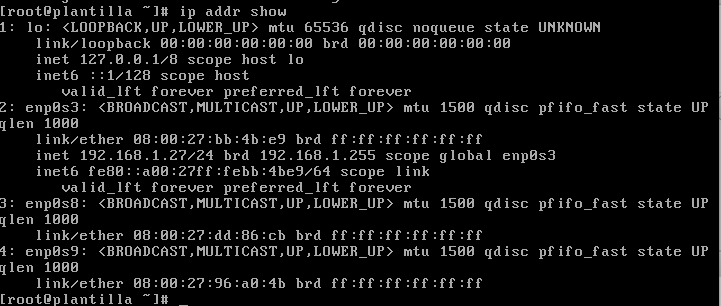
La instalacion por defecto de Oracle Linux 7 nos dejará unos interfaces de red tal que así

Captura de pantalla 2014-12-03 a las 19.50.30

Para volver a tener nuestros interfaces de red con nuestros nombres habituales deberemos de hacer:

[root@alone ~]# vi /etc/default/grub
GRUB_TIMEOUT=5
GRUB_DISTRIBUTOR="$(sed 's, release .*$,,g' /etc/system-release)"
GRUB_DEFAULT=saved
GRUB_DISABLE_SUBMENU=true
GRUB_TERMINAL_OUTPUT="console"
GRUB_CMDLINE_LINUX="vconsole.keymap=es 
crashkernel=auto vconsole.font=latarcyrheb-sun16 rhgb quiet "
GRUB_DISABLE_RECOVERY="true"

Y modificaremos la línea

GRUB_CMDLINE_LINUX="vconsole.keymap=es crashkernel=auto 
 vconsole.font=latarcyrheb-sun16 rhgb quiet ”

añadiéndole net.ifnames=0 biosdevname=0 para que quede:

[root@alone ~]# vi /etc/default/grub
GRUB_TIMEOUT=5
GRUB_DISTRIBUTOR="$(sed 's, release .*$,,g' /etc/system-release)"
GRUB_DEFAULT=saved
GRUB_DISABLE_SUBMENU=true
GRUB_TERMINAL_OUTPUT="console"
GRUB_CMDLINE_LINUX="vconsole.keymap=es 
crashkernel=auto vconsole.font=latarcyrheb-sun16 rhgb quiet net.ifnames=0 biosdevname=0"
GRUB_DISABLE_RECOVERY="true"

Tras esto ejecutamos la utilidad grub2-mkconfig -o /boot/grub2/grub.cfg

[root@alone ~]# grub2-mkconfig -o /boot/grub2/grub.cfg 
Generating grub configuration file ...
Found linux image: /boot/vmlinuz-3.10.0-123.el7.x86_64
Found initrd image: /boot/initramfs-3.10.0-123.el7.x86_64.img
Found linux image: /boot/vmlinuz-3.10.0-123.9.3.el7.x86_64
Found initrd image: /boot/initramfs-3.10.0-123.9.3.el7.x86_64.img
Found linux image: /boot/vmlinuz-3.8.13-44.1.5.el7uek.x86_64
Found initrd image: /boot/initramfs-3.8.13-44.1.5.el7uek.x86_64.img
Warning: Please don't use old title `Oracle Linux Server, with Unbreakable Enterprise Kernel 3.8.13-44.1.5.el7uek.x86_64' for GRUB_DEFAULT, use `Advanced options for Oracle Linux Server>Oracle Linux Server, with Unbreakable Enterprise Kernel 3.8.13-44.1.5.el7uek.x86_64' (for versions before 2.00) or `gnulinux-advanced-533cf96e-16ad-48b4-b21f-955d13dcbf32>gnulinux-3.8.13-44.1.5.el7uek.x86_64-advanced-533cf96e-16ad-48b4-b21f-955d13dcbf32' (for 2.00 or later)
Found linux image: /boot/vmlinuz-3.8.13-35.3.1.el7uek.x86_64
Found initrd image: /boot/initramfs-3.8.13-35.3.1.el7uek.x86_64.img
Found linux image: /boot/vmlinuz-0-rescue-b231a9662b504ceb8b5883008ce1db77
Found initrd image: /boot/initramfs-0-rescue-b231a9662b504ceb8b5883008ce1db77.img

Y nos vamos al directorio /etc/sysconfig/network-scripts donde haremos:

mv ifcfg-enp0s3 a ifcfg-eht0
mv ifcfg-enp0s8 a ifcfg-eht1
mv ifcfg-enp0s9 a ifcfg-eht2

tras esto solo nos queda editar los ficheros ethX de toda la vida y ponerle los parámetros que queramos (entre ellos el parámetro «NAME») y ya tendremos los dispositivos renombrados con los nombres clásicos de Linux/Unix

Parametrizacion del kernel en linux: swappiness

Hoy vamos a ver una parámetro poco documentado de la relaccion entre Linux y Oracle.
Cuando miramos las recomendaciones de Oracle para el kernel a la hora de instalarlo en un sistema operativo Linux nos encontramos con:
Configuring Kernel Parameters and Resource Limits

fs.aio-max-nr = 1048576
fs.file-max = 6815744
kernel.shmall = 2097152
kernel.shmmax = 536870912
kernel.shmmni = 4096
kernel.sem = 250 32000 100 128
net.ipv4.ip_local_port_range = 9000 65500
net.core.rmem_default = 262144
net.core.rmem_max = 4194304
net.core.wmem_default = 262144
net.core.wmem_max = 1048586

Pero no hay ni rastro de este parámetro swappiness al que hago referencia. Si miramos en la wikipedia nos indica que :

Swappiness es una propiedad del Núcleo Linux que permite establecer un balance entre el uso del Espacio de intercambio (swap en inglés, por eso el nombre de la propiedad) y la Memoria de acceso aleatorio (RAM).
El swappiness puede tomar valores desde el 0 hasta el 100. Si se establece 0 el núcleo intentará no hacer intercambio, mientras que si se establece 100 el sistema intentará mantener la Memoria de acceso aleatorio lo más libre posible haciendo intercambio.

Este valor está configurado por defecto en las distribuciones Linux a 60 ,y como os decía no encontramos apenas referencias a el en la documentación de Oracle.Pero ¿que significa este valor del swappines a 60?

Significa que, cuando lleguemos al uso de ese 60% de memoria el proceso kswapd se lanzará a hacer su trabajo, haciendo que el rendimiento de nuestra base de datos caíga en picado por el uso de recursos del sistema del proceso kswapd.

¿Que hacer si esto ocurre?

La solucion pasa por modificar este parámetro para que el kswapd no empiece hasta un 10% de memoria libre.

echo vm.swappiness=10 >> /etc/sysctl.conf
sysctl -p

Como os comentaba, esta opcion del kernel de linux está muy poco documentada por parte de Oracle, yo solamente he encontrado referencias a ella en: